

Smart binnenverlichting
Maak je ruimtes zo persoonlijk als nooit tevoren!
Sorteer op:


A
G
G

- LED-module inbouwlamp
rond 50mm Coin 6W 470lm 230V dimbaar Tunable White Satijn
€ 45,95*


A
G
F

- LED-module inbouwlamp
50mm Coin 6W 530lm 230V dimbaar 2200 - 6500K Satijn
€ 26,95*


Vragen en antwoorden over Smart Home
Zigbee-buitensensor 18012 – Lichtdrempel
De Zigbee-buitensensor 18012 is in de fabriek ingesteld op een helderheid van 20 lux; deze waarde kan ook handmatig worden aangepast. Hiervoor moet je bij de juiste helderheid één keer kort op de knop „learn“ drukken. Deze knop knippert één keer ter bevestiging.
Zigbee-bewegingssensor (art. 50133/50150) Kelvin-kleurwaarden
De Zigbee-bewegingssensor (50133/50150) registreert beweging en helderheid; het is niet mogelijk om bovendien de Kelvin-kleurwaarden te detecteren.
Zigbee naar Loxone
Zigbee-apparaten kunnen niet worden aangesloten op het Loxone-system. Loxone maakt gebruik van een eigen technologie (“Loxone Air”).
Voor Zigbee is een Zigbee-compatibele Gateway nodig (Paulmann Gateway Smik, Amazon Echo, Philips Hue Bridge of een Zigbee-afstandsbediening zoals de Paulmann Gent 2).
Zijn de instellingen van de Smik-app tijdens een update verloren gegaan?
Na een update van de Smik-app of de firmware van de Gateway kun je het systeem eenvoudig blijven gebruiken met de eerdere instellingen. Systeeminformatie, zoals gekoppelde Zigbee-apparaten, aangemaakte gebieden en scènes, wordt opgeslagen in een aparte database op de Gateway. De weergaven in de Smik-app zijn met name gebaseerd op deze Gateway-gegevens. Daarnaast worden bepaalde verbindingsgegevens en instellingen lokaal op de smartphone gesave, die niet worden beïnvloed door een software-update.
Zigbee-producten: memory-functie
Zigbee-producten onthouden na het uitschakelen van de stroom de ingestelde parameters, zoals helderheid, witbalans of kleurwaarde. De schakeltoestand wordt niet opgeslagen, waardoor het licht na het uitschakelen en opnieuw inschakelen blijft branden. Deze instelling kan niet worden gewijzigd.
Paulmann motion sensor outdoor 50136 lichtsensor
De motion sensor outdoor kan helderheidswaarden in de schemering meten en stuurt deze regelmatig door naar de Smik-Gateway. Bovendien bepaalt de gemeten helderheidswaarde van de lichtsensor of de bewegingsdetectie wordt geactiveerd.
Smart Plug (50131) memory-functie
Na een onderbreking van de voedingsspanning (stroomstoring enz.) blijft de Smart Plug (50131) in de uit-stand staan.
Solarbesturing in de Smik Gateway zonder locatie
Om op een zinvolle manier gebruik te kunnen maken van een automatische regeling op basis van zonsopgang of zonsondergang, moet je locatie worden bepaald. We bieden momenteel geen andere mogelijkheid aan.
Schakelaarseries voor Paulmann Smart Switch (50134)
De Paulmann-schakelaar 50134 kan in de volgende schakelaarseries worden geïntegreerd:
Gira: Standard55, E2, Event, Esprit
Jung: A500, A plus
Merten: M-Smart, M-Arc, M-Plan
Berker: S1, B1, B3, B7 Glass
Wij geven geen garantie voor blijvende compatibiliteit.
Talen en landen in de Smik-app
De Smik-app is beschikbaar in het Duits, Engels, Frans, Nederlands en Spaans en kan in alle Europese landen worden gedownload.
Zigbee-armatuur in meerdere kamers
In de Gateway-app is het mogelijk om een armatuur aan een willekeurig aantal kamers toe te wijzen. Dit is ook mogelijk met Alexa en Google Assistant. Bij Google gebruiken we een workaround, omdat dit niet standaard wordt ondersteund – we maken de ruimtes dan aan als een extra dummy-apparaat, dat vervolgens in de Gateway bij ons weer wordt opgesplitst in de afzonderlijke elementen.
Paulmann motion sensor outdoor 50136, permanent actief
The motion sensor outdoor (50136) works on batteries and would drain unnecessarily quickly during continuous activity. De sensor wordt regelmatig activerd om het huidige schemeringsniveau te meten en deze gegevens door te sturen naar de Smik-Gateway. Daarnaast wordt hij activerd wanneer het door de gebruiker ingestelde drempelwaarde voor bewegingsdetectie wordt onderschreden.
Smart Plug (50131) met spraakopdrachten
Als de Paulmann Smart Plug (50131) is verbonden met een Zigbee-Gateway en deze spraakbesturing ondersteunt, kan de Paulmann Smart Plug, net als andere lampen en verlichtingsarmaturen, met spraak worden in- en uitgeschakeld.
Smart Plug (50131) via Touchlink
De Paulmann Smart Plug (50131) kan via Touchlink worden bediend. Hiervoor kunt u bijvoorbeeld de Paulmann-afstandsbediening Gent (50067), Gent 2 (50140) of Basic Remote (50141) gebruiken. Meer informatie over afstandsbedieningen en Touchlink vindt u op de productpagina's van de afstandsbedieningen.
Meervoudig stopcontact op de Smart Plug (50131)
Het is mogelijk om een stekkerdoos aan te sluiten op de Smart Plug (50131), zolang de totale belasting van de apparaten die op de stekkerdoos zijn aangesloten de maximale belasting van de plug niet overschrijdt. De betreffende gegevens zijn te vinden onder de technische specificaties.
Amazon Echo-apparaat (Alexa) als versterker van het Zigbee-netwerk
Alle apparaten die in de Smik Gateway zijn aangeleerd, worden als versterker in het mesh-netwerk gebruikt, voor zover het apparaat dit toestaat. Aangezien een Amazon-apparaat niet in het netwerk kan worden geïntegreerd, is deze functie uitgesloten.
Een Zigbee-Gateway is absoluut noodzakelijk om Zigbee-producten te kunnen gebruiken
Zigbee biedt een functie aan met de naam Touchlink. Touchlink is een functie van Zigbee waarmee apparaten die zich in elkaars nabijheid bevinden rechtstreeks verbinding met elkaar kunnen maken en kunnen communiceren, zonder dat ze zich in hetzelfde netwerk hoeven te bevinden of met een Gateway verbonden hoeven te zijn.
Als Zigbee-actuatoren via Touchlink zijn verbonden met bedieningselementen, kunnen deze probleemloos ook zonder Gateway worden bediend, bijvoorbeeld met een Paulmann Gent (art. 50067), Gent 2 (art. 50140), Basic Remote (art. 50141) of de Paulmann Smart Switch (art. 50134).
Opstarttijd voor de Paulmann Plug (50131)
De Paulmann Plug (50131) kan alleen in- en uitschakelen, maar niet dimmen.
Paulmann is compatibel met het Lola Smart-assortiment
Het Lola Smart-assortiment maakt gebruik van wifi en eigen infraroodsignalen om de armaturen te bedienen. Paulmann richt zich met de Smik-gateway en het Zigbee-protocol op een stabiele en merkneutrale oplossing.
Paulmann Gateway - wandmontage
Voor de wandmontage van de Smik-gateway (50135) is aan de achterzijde een uitsparing voor een schroefkop aangebracht (sleutelgatbevestiging). Schroef en plug zijn niet bij de levering inbegrepen.
Het Smik Gateway-system (50135) gebruiken tijdens een firmware-update
Terwijl de Smik-Gateway (50135) opnieuw opstart, is het System enkele minuten niet beschikbaar. Daarom voeren we firmware-updates doorgaans ’s nachts tussen 3 en 4 uur Midden-Europese tijd uit. Gedurende deze tijd kun je het licht natuurlijk gewoon via je klassieke schakelaars verder in- en uitschakelen.
Zigbee toebehoren van Paulmann (afstandsbedieningen 50067/50140, schakelaars 50134, sensoren 50136) op andere gateways
De toebehoren van Paulmann zijn over het algemeen compatibel met Zigbee 3.0, maar alleen bij onze Smik Gateway 50135 is de software specifiek voor deze componenten geprogrammeerd. Daarom kan de inbedrijfstelling bij gateways van andere fabrikanten omslachtig zijn.
Schemerings-sensor 18012 met Zigbee-Gateways van Smik
De schemer- en bewegingssensor 18012 is bedoeld voor gebruik in een Zigbee-systemen zonder Gateway en verbindt via Zigbee Touchlink rechtstreeks met de te bedienen Zigbee-apparaten.Voor gebruik in een Zigbee-Gateway-systemen is de Paulmann motion sensor outdoor met artikelnummer 50136 uitermate geschikt. Met de Paulmann smik-gateway en de smik-app kan deze sensor optimaal worden afgestemd op uw eigen behoeften.
Paulmann Smart Switch (50134) op Amazon Echo via Zigbee
De Paulmann Zigbee Smart Switch kan worden gebruikt in combinatie met een Amazon Echo die beschikt over een Zigbee-interface. Koppel hiervoor eerst de wandschakelaar aan een Amazon Echo. Verbind vervolgens de wandschakelaar via Zigbee Touchlink met de apparaten die je wilt bedienen.De armaturen die aan de wandschakelaar en de Amazon Echo zijn gekoppeld, kunnen vervolgens tegelijkertijd worden bediend via de Paulmann Zigbee Smart Switch, de Amazon Alexa-app en de Amazon Alexa-spraakbesturing. Via de wandschakelaar kun je de armaturen in- en uitschakelen en dimmen. De wandschakelaar kan bijvoorbeeld als volgt aan een Amazon Echo worden gekoppeld:
Reset de wandschakelaar als je hem al hebt gebruikt. Open de Amazon Alexa-app, ga naar de categorie ‘Apparaten’ en druk op de ‘+’. Kies ‘Apparaat toevoegen’ en vervolgens de categorie ‘Schakelaar’. Kies als merk ‘Overig’ en start vervolgens de apparaatzoekfunctie. Activeer de verbindingsmodus van de wandschakelaar. Na succesvolle koppeling wordt de Paulmann Zigbee Smart Switch in de Amazon Alexa-app weergegeven onder de categorie ‘Schakelaars’.
Als de Smart Switch aan de Echo is gekoppeld, breng je de Smart Switch in de buurt van de doellamp en start je het Touchlink-koppelingsproces volgens de instructies van de Smart Switch.
Wij hebben geen invloed op softwareaanpassingen door Amazon. Wij geven geen garantie voor de bruikbaarheid van de Paulmann Smart Switch op Amazon Echo-apparaten.
Door driemaal op de twee onderste knoppen van de wandschakelaar te drukken, kan zowel een reset als de verbindingsmodus worden geactiveerd. Als de LED ter bevestiging slechts driemaal kort knippert, is er een reset uitgevoerd. Als de LED vaker knippert, probeert de wandschakelaar verbinding te maken.
Smart Plug (50131) met de Paulmann bluetooth-app
De Paulmann Smart Plug (50131) maakt gebruik van Zigbee als draadloos protocol en kan niet via bluetooth worden bediend. Voor de besturing van de Paulmann Smart Plug is een afstandsbediening geschikt, zoals de Paulmann Gent (art. 50067), Gent 2 (art. 50140) of een compatibele Zigbee-Gateway (bijv. Smik art. 50135) met app.
Zigbee-binnensensor (art. 50133) voor gebruik buitenshuis
Dankzij de beschermingsklasse IP54 kan de bewegingssensor 50133/50150 in een beschermde buitenomgeving worden gebruikt. Wij raden echter aan om in plaats daarvan de buitenvariant (art. 50136) te gebruiken.
Zigbee-binnensensor (art. 50133) zonder Gateway
De Indoor Sensor 50133 heeft een Zigbee-Gateway nodig voor de installatie en configuratie. Hiervoor is de Paulmann Smik-Gateway met artikelnummer 50135 het meest geschikt.
Zigbee-binnensensor (art. 50133) alleen voor de Smik-Gateway?
Met de Zigbee-schemer- en bewegingssensor is gebruik met producten van andere fabrikanten mogelijk, maar dit wordt door Paulmann niet gegarandeerd. Om een volledige functionaliteit te garanderen, wordt aanbevolen om de Smik-Gateway (50135) van Paulmann te gebruiken.
Zigbee Smart Switch 50134 op Smart Friends Box (art. 50066)
De wandschakelaar 50134 is in principe compatibel met Zigbee 3.0, maar er is software nodig om alle functies in te stellen. Aangezien de Smart Friends Box geen verdere ondersteuning meer krijgt van Paulmann, is er geen speciale software geïnstalleerd.
Zigbee-verzonken actuator met kruis- of wisselschakeling
Voor de werking van de Zigbee-verzonken actuator (art. 50139) met een kruis- of wisselschakeling is schema A1 uit de montagehandleiding bepalend. De bedrading wordt door de installateur gewijzigd en uitgebreid in de richting van de schakelaar (fase L/nul N).
Sensorgebaseerde routine voor het aansturen van slechts één gebied
Met slechts één routine kunnen talrijke gebieden worden aangestuurd. In het gedeelte "Gebieden en scènes" kan de routine via het plusteken worden uitgebreid.
Paulmann motion sensor outdoor: verschillende instellingen voor verschillende tijdsperioden
Voor bewegingsroutines voor de motion sensor (50136/50133) is het mogelijk om via de „+“-knop op de installatiepagina een tweede tijdsperiode in te stellen. Beide tijdsperioden vormen samen automatisch 24 uur en vullen elkaar aan. In dezelfde routine kunnen zo te sturen gebieden en lichtacties afhankelijk van de tijd op verschillende manieren worden ingesteld.
In het smik Gateway-system (50135) een Zigbee-armatuur in meerdere gebieden
In de smik-app kan een Zigbee-armatuur aan een willekeurig aantal gebieden worden toegewezen en dienovereenkomstig worden bediend. In sommige gevallen kan het echter voorkomen dat de firmware van een armatuur het aantal ondersteunde gebieden of groepen beperkt.
Paulmann motion sensor outdoor: slechts één routine
Het aantal routines dat kan worden aangemaakt, is onbeperkt. Gebruikers kunnen bij het aanmaken van routines een reeds geprogrammeerde sensor selecteren en hiermee naar behoefte verschillende scenario's instellen. Bij het aanmaken van bewegingsroutines wordt, na selectie van de sensor, weergegeven welke twee algemene instellingen momenteel in het menu voor toebehoren zijn opgeslagen.
Gebruik van het Gateway-System tijdens een update
Tijdens de update start de smik Gateway (50135) opnieuw op en is deze tijdelijk buiten gebruik. Het systeem kan dan enkele minuten niet via smart worden bediend. Je kunt in die tijd het licht echter nog steeds via de klassieke schakelaars in- en uitschakelen. Updates worden doorgaans ’s nachts uitgevoerd en zouden door de gebruiker zelden opgemerkt moeten worden.
Zigbee-verzonken actuator 50139: onafhankelijk schakelen via een schakelaar en een slimme verbinding
De verzonken actuator (50139) wordt tussen de voedingskabel en de schakelaar aangesloten, zodat beide mogelijkheden voor besturing onafhankelijk van elkaar kunnen worden gebruikt.
Het Smik Gateway-system (50135) integreren in Alexa-routines
Om het Smik-systeem te koppelen aan Amazon Alexa, maak je eerst een Paulmann Smik-account aan en koppel je dit vervolgens aan je Alexa-account. Op deze manier kun je ook toebehoren van andere fabrikanten verbinden met je Smik Gateway-systeem.
Meerdere smartphones gebruiken met een Smik-Gateway (50135)
Met de smik Gateway kunnen zowel Android- als iOS-smartphones tegelijkertijd worden verbonden. De aangesloten smartphones hebben gezamenlijk toegang tot het aangemaakte smik-verlichtingssysteem. Wijzigingen die op één smartphone zijn aangebracht, zijn ook zichtbaar voor alle andere smartphones.
Meer smik-gateways op één smartphone gebruiken
Met onze software kan momenteel slechts één Gateway per smartphone en app worden gebruikt. Het is niet mogelijk om de capaciteit uit te breiden met een verder smik-Gateway.
Meerdere Smart Switch-wandschakelaars (50134) in hetzelfde gebied
Om in grote ruimtes een wisselschakeling mogelijk te maken, kan in de Smik-app voor verschillende schakelaars dezelfde lamp als doel worden ingesteld. Een dergelijke schakeling is bijvoorbeeld handig voor gangen of trappenhuizen.
Paulmann Zigbee-producten via de Philips Hue-bridge met Apple HomeKit?
Op gateways zoals de Philips Hue Bridge 2 worden producten van derden helaas niet ondersteund door Apple HomeKit. Dit komt door de certificeringsprocedure van Apple, niet door die van Philips. De producten van derden worden niet weergegeven in HomeKit.
Paulmann Zigbee-producten koppelen aan gateways van andere fabrikanten
De Zigbee-lampen en -armaturen van Paulmann zijn compatibel met Zigbee 3.0-Gateways van andere fabrikanten. Ook besturing met Zigbee-afstandsbedieningen van andere fabrikanten is doorgaans mogelijk.
Producten van andere fabrikanten bij Paulmann Smik
Via het Zigbee 3.0 Lightlink-protocol kunnen ook lampen en verlichtingsarmaturen van andere fabrikanten in de smik-gateway worden geprogrammeerd.
De besturing van andere sensoren en schakelaars is niet compatibel met de Paulmann-software.
Smart Plug (50131) in stekkerdozen
De Paulmann Smart Plug heeft een zeer slank ontwerp, waardoor aangrenzende stopcontacten probleemloos kunnen blijven worden gebruikt.
Routines met Smart Plugs en overgangsduur voor scènes
Smart Plugs ondersteunen doorgaans alleen het in- en uitschakelen. Een geleidelijke kleurverandering of dimmen is daarmee niet mogelijk.
Paulmann-armaturen reageren niet op besturingsopdrachten
Controleer als lampen en verlichtingsarmaturen niet reageren of de Paulmann-armaturen zich binnen het bereik van de Gateway of een andere Paulmann-armatuur bevinden. Het bereik kan worden geoptimaliseerd door een extra armatuur te plaatsen tussen de Gateway en het product dat niet meer bereikbaar is, of door de afstand tussen de apparaten of tot de Gateway te verkleinen.
Verder kan het nuttig zijn om de positie van het Gateway te optimaliseren, bijvoorbeeld door dit niet op de vloer te plaatsen (een hoogte van ca. 1 m is optimaal).
Houd er rekening mee dat het bereik ook sterk kan worden beperkt door meervoudige beglazing, metalen voorwerpen, isolatiefolies met een metalen coating of metalen vloerverwarming, staand beton of metalen deurkozijnen en deurvleugels. Hier is het mogelijk om Paulmann-producten zo te plaatsen dat deze obstakels worden omzeild.
Bij een gewijzigde opstelling van de producten moet u even tijd besteden aan het opnieuw instellen van het Zigbee Mesh-netwerk en de opbouw van de verbindingen met de Paulmann-producten (ca. 1-3 min).
Frequentie van de Zigbee PWM-dimmers voor de MaxLED-serie
De Zigbee-controllers van de MaxLED-strips sturen de strips aan via pulsbreedtemodulatie met een frequentie van 500 Hz.
Smik Gateway-System (50135) Java-kwetsbaarheid log4j2
De log4j2-functie wordt niet gebruikt in het Paulmann Smik Gateway-system.
Zigbee-binnensensor (art. 50133) Batterijen inbegrepen
Bij de sensor 50133 worden twee Mignon LR6 AA-batterijen meegeleverd voor de werking ervan.
smik-app: meerdere smik-Gateways (50135)
Met de Smik-app kan er altijd slechts één Gateway tegelijk worden gebruikt.
Paulmann Zigbee-armaturen die compatibel zijn met de bluetooth-app
Met de bluetooth-app kunnen Zigbee-lampen en -armaturen niet worden bediend. De draadloze protocollen zijn niet compatibel met elkaar.
Paulmann Zigbee-producten met de Philips Hue Bridge Pro
Dankzij de Zigbee 3.0-certificering kunnen alle Zigbee-producten van Paulmann ook worden gebruikt met de nieuwe Hue Bridge Pro-gateway van Philips.
Compatibiliteit van slimme Paulmann-producten met Philips Hue
Dankzij het fabrikantonafhankelijke Zigbee 3.0-protocol kunnen onze slimme Zigbee-producten ook worden gekoppeld aan systemen van andere fabrikanten, zoals bijvoorbeeld Philips Hue.
Smart Plug 50131 met dimfunctie
De Paulmann Smart Plug (50131) kan aangesloten apparaten in- en uitschakelen. Dimmen wordt niet ondersteund.
Acrual van de batterij-indicator van de Paulmann Smart Switch (50134)
De batterijindicator van schakelaar 50134 wordt na elke toetsaanslag regelmatig uitgelezen en vervolgens geactualiseerd in de Smik-app.
Continu knipperen van de armaturen op de Smik Gateway (50135)
Als zowel het netwerk- als het internetlampje van de Smik-Gateway (50135) continu knipperen, is er waarschijnlijk sprake van een storing in de aansluiting. Controleer hier beide uiteinden van de netwerkkabel en de verbinding met de router via de software van de router.
Het opstarten van de Gateway duurt een langere lengte zonder internet dan met internet
Het Smik Gateway (50135) probeert in het begin verbinding te maken met het internet. Als er internet beschikbaar is, verloopt dit proces meestal zo snel dat de gebruiker zich er niet aan aanmeldt. Als er geen internet beschikbaar is, probeert het Gateway herhaaldelijk verbinding te maken en blokkeert hij tot die tijd verdere initialisaties. Na een bepaalde tijd wordt het proces overgeslagen en wordt de rest van de initialisatie uitgevoerd.
Zigbee-afstandsbediening of Zigbee-schakelaar maakt via Touchlink geen verbinding met de lamp
Zorg ervoor dat het nieuwe armatuur is gereset en dus niet meer aan een ander Zigbee-netwerk is toegewezen.
Controleer of alleen het gewenste nieuwe armatuur zich in de directe omgeving bevindt.
Loskoppel indien nodig andere, ook reeds aangeleerde Zigbee-armaturen uit het stopcontact.
Achtergrond:
Zigbee Touchlink leert armaturen in de directe omgeving in. Dit gebeurt willekeurig: alle armaturen in de directe omgeving worden mogelijk gevonden en ingeleerd. Als een geprogrammeerd armatuur wordt aangestuurd, mislukt de programmeerpoging van de afstandsbediening, omdat het armatuur al in een netwerk is opgenomen. Daarmee is echter ook het ene Touchlink-programmeerproces voltooid en moet er een nieuw worden gestart. Dit is een algemeen Zigbee-gedrag.
Het spraakcommando voor Alexa wordt niet geactiveerd
Controleer of er geen naamconflicten in het systeem voorkomen. Mogelijk is er sprake van een dubbele vermelding (woonkamer, plafondlamp enz.) als afzonderlijke lamp en als groep. Alexa geeft altijd de voorkeur aan de eigen vermeldingen (groepen, ruimtes, afzonderlijke actuatoren) boven verbindingen met externe producten via een Gateway met behulp van een skill.
De Smart Switch 50134 schakelt de geprogrammeerde groep niet meer in
De Zigbee Smart Switch 50134 maakt gebruik van het bestaande mesh-netwerk om de geprogrammeerde verlichting en lampen te bereiken. Mocht een apparaat op dat moment niet beschikbaar zijn, dan kan de gegevensstroom naar de schakelaar in bepaalde gevallen worden onderbroken. Het wordt aanbevolen om als volgt te werk te gaan:
1. Kijk onder 'Gebieden/Apparaten' – 'Armaturen' in de lijst of een van de vermelde producten rechts een uitroepteken in plaats van een gloeilampje als status heeft.
Als dat het geval is, schakel dat apparaat dan eenmaal uit en vervolgens weer in.
2. Verwijder de schakelaar uit het System indien nodig eenmaal opnieuw
3. Verwijder de schakelaar uit het System, reset deze en programmeer hem opnieuw als dit niet lukt
4. Controleer de batterijstatus van de wandschakelaar en vervang de batterij indien nodig
De Zigbee-armaturen-Gateway-app is niet bereikbaar
Je armaturen zijn in de volgende gevallen niet bereikbaar via de Gateway-app:
1. Je armaturen zijn uitgeschakeld via de traditionele lichtschakelaar (geen stroomtoevoer).
2. Je armaturen of je smartphone bevinden zich buiten het bereik van het System.
3. De Gateway of afzonderlijke armaturen voeren een update uit. Na enkele minuten is het systeem weer klaar voor gebruik.
4. Er is sprake van een systeemfout.
Paulmann-lampen en -armaturen met vertraagde schakeling
Vertraagde reacties kunnen wijzen op een te groot bereik tussen Paulmann-lampen en -armaturen onderling of ten opzichte van het Gateway. Verklein in dat geval de afstand tussen de producten en/of het Gateway, of voeg bij een grote lengte een extra Paulmann-product toe aan het circuit.
Bovendien is de weergave van het schakelproces afhankelijk van het gebruikte mobiele apparaat. Afhankelijk van de fabrikant en de versie van het besturingssysteem (Google Android of Apple iOS) kan het schakel- of weergavegedrag verschillen. Met name worden schuifregelaaropdrachten niet continu uitgevoerd, maar wordt alleen de ingestelde eindwaarde verzonden.
LED-indicatoren van de Paulmann Smik-Gateway (50135)
Bij de smik Gateway geven de LED-patronen het volgende aan: LED 1 = netwerklogo, LED 2 = wereldbol
- beide LED’s knipperen tegelijk = de gateway start op en is nog niet klaar voor gebruik
- LED 1 knippert langzaam = er wordt verbinding gemaakt met het netwerk
- LED 1 brandt continu = netwerkverbinding tot stand gebracht
- beide LED's branden = netwerk- en internetverbinding tot stand gebracht
- beide LED's knipperen 3 keer = gebruikersinstellingen succesvol gereset via de Gateway-knop - Als beide LED's continu knipperen, is de netwerkverbinding waarschijnlijk verstoord en kan de Gateway niet in werking treden!
LED-indicatoren van de Smart Plug 50131
Bij de Smart Plug 50131 worden de volgende zaken weergegeven via de ingebouwde LED:
De LED brandt continu: de Smart Plug voorziet het aangesloten apparaat van stroom
De LED brandt niet: de Smart Plug onderbreekt de stroomtoevoer naar het aangesloten apparaat.
De LED knippert met een interval van één seconde:
- De Smart Plug is gereset; de LED knippert gedurende 10 seconden
- De Smart Plug zoekt een Zigbee-netwerk waarmee hij zich kan verbinden
Instelling „Duur van de startscène“
Voor sensorroutines kunnen een start- en een eindscène worden aangemaakt. De startscène wordt, afhankelijk van het type routine, geactiveerd wanneer beweging wordt aangemeld of wanneer een helderheidsdrempel wordt bereikt. De geselecteerde startscène blijft gedurende de ingestelde tijd actief, respectievelijk blijft de verlichting dienovereenkomstig ingesteld. Na afloop van de gekozen tijdsduur wordt de eindscène uitgevoerd.
Wat betekent HCL?
HCL staat voor Human Centric Lighting, oftewel verlichting die gericht is op de mens, zijn welzijn, prestaties en gezondheid. De moderne LED-verlichtingstechnologie maakt verschillende lichtkleuren en -helderheden mogelijk en daarmee een slimme lichtregeling die de lichtkwaliteit automatisch kan aanpassen aan het natuurlijke bioritme. Licht heeft namelijk niet alleen een visueel, maar ook een emotioneel en biologisch effect. Afhankelijk van de tijd van de dag en het seizoen zorgt de HCL-besturing voor het juiste licht op het juiste moment, in overeenstemming met het dagritme van het zonlicht, of juist afwijkend daarvan, al naar gelang de voorkeuren.
Resetten van het Smik Gateway-system (50135)
Beide opties voor het resetten van de Smik-gateway (50135) hebben betrekking op het wissen van door de gebruiker aangebrachte instellingen en activiteiten.Zoals gebruikelijk in de markt vindt er geen volledige terugzetting naar de fabrieksinstellingen plaats, d.w.z. het huidige besturingssysteem en de huidige versie van de applicatiesoftware blijven behouden. Dit is uitsluitend te wijten aan het feit dat het niet mogelijk is om de compatibiliteit van alle elementen met softwareversies die deels al jaren oud zijn te garanderen.
De Smart Switch 50134/50137 koppelen aan de Smik-Gateway (50135)
Als er meerdere componenten plus schakelaars in de Smik-Gateway moeten worden geïntegreerd, is het raadzaam om in de eerste stap de schakelaars in te leren. Dankzij het mesh-netwerk wordt de verbinding dan rechtstreeks gerouteerd en niet via andere actuatoren.
Waarom vier standaard-scènes in de Smik-app?
De scènes zijn door Paulmann ingesteld en activeren verschillende lichtstemmingen voor de verschillende fasen van je dag-nachtritme. Wakker worden, Relaxen, Concentreren en Nachtlamp verschillen in helderheid en witbalans. Armaturen die deze scènes niet kunnen weergeven, worden automatisch uitgeschakeld om de sfeer niet te verstoren.
Verschil tussen Zigbee-afstandsbedieningen
[Afbeelding] 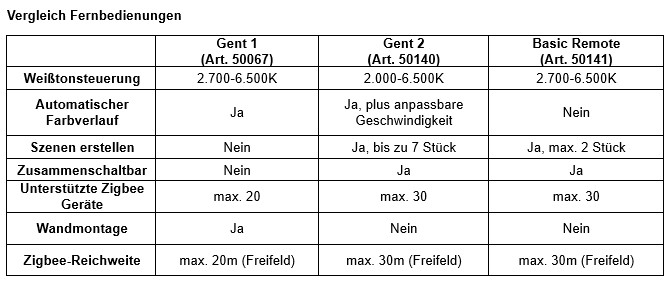
Optimale montagehoogte van de Paulmann motion sensor outdoor (50136)
De sensor werkt het beste bij een muurhoogte tussen 0,8 en 1,6 meter.
Wat is Touchlink?
Touchlink is de naam voor de programmeerfunctie van slimme lampen en armaturen op zeer korte afstand (minder dan of gelijk aan 30 cm) met behulp van een besturingseenheid (afstandsbediening, schakelaar).
Voorwaarde voor het gebruik van routines op basis van zonsopgang of zonsondergang
Om routines te kunnen gebruiken die zijn afgestemd op de zonsopgang en -ondergang, moet je software hebben die deze functie ondersteunt. Je iOS- of Android-Smik-app moet minimaal versie 1.1.0 hebben (zie onderaan in het linkerzijmenu van de Smik-app), je Gateway heeft minimaal software versie 1.0.871 nodig (zie gateway-instellingen in de Smik-app).
Bovendien is het voor het gebruik van routinesturing op basis van zonsopgang of zonsondergang noodzakelijk om de locatie van je Gateway te bepalen. Om de locatie van de Gateway te bepalen, maken we gebruik van het GPS-signaal van je mobiele telefoon. Hiervoor moet je de locatiebepaling op je mobiele telefoon toestaan voor de Smik-app.
Wat is Zigbee?
Zigbee is een draadloze communicatiestandaard met een laag dataverkeer en een laag energieverbruik. Het protocol wordt gebruikt in de domotica voor sensoren, jaloezieën, besturingssystemen en verlichtingstechniek. Als er een mesh-master wordt gebruikt (bijvoorbeeld onze Smik Gateway 50135), fungeert elk aangesloten apparaat ook als repeater.
Dankzij de merk-onafhankelijke standaard kunnen apparaten van verschillende merken in één netwerk worden gecombineerd.
De producten van Paulmann maken gebruik van het actuele Zigbee 3.0 Lightlink-protocol.
De Paulmann Smik-app installeren op de iPhone
Om de smik-app op de iPhone correct te laten werken, moeten alle gebruiksvoorwaarden worden geaccepteerd en moet toegang tot lokale netwerken worden toegestaan, omdat de communicatie tussen de smik-Gateway en de iPhone anders niet mogelijk is. Als de verbinding de eerste keer niet lukt, kan het helpen om het apparaat opnieuw op te starten of even de vliegtuigmodus in te schakelen en weer uit te schakelen.
De Plug & Shine Zigbee Spot 94849 resetten of in de inleermodus zetten
Om de Plug & Shine Zigbee Spot Shira (94849) te resetten, moet de stroomtoevoer vijf keer worden uitgeschakeld en weer ingeschakeld. Houd daarbij rekening met een uitschakeltijd van 5 seconden en een inschakeltijd van 2 seconden. Vervolgens knippert de spot ongeveer 10 seconden en schakelt hij over naar de kleur warmwit 2000 K. Nu kan het inleerproces met de afstandsbediening of het Smart Home-systeem worden uitgevoerd.
iPhone verbindet sich nicht mit dem Smik-Gateway (50135)
Als een iPhone geen verbinding maakt met de Smik-Gateway, kan het zijn dat er geen verbinding tot stand komt omdat de app geen toestemming heeft voor het lokale netwerk:
1. Open instellingen
2. Selecteer de Smik-app
3. Activeren van de schakelaar ‘Lokaal netwerk’
4. Scan in de Smik-app opnieuw de QR-code van het Gateway
Smik-Gateway (50135) is niet bereikbaar
Als de Smik Gateway niet bereikbaar is, controleer dan of de app up-to-date is en of de smartphone en de Smik Gateway zich in hetzelfde netwerk bevinden. Soms helpt het ook om van LAN-poort te wisselen op de internetrouter.
De afstandsbediening van het smik Gateway-System (50135) werkt niet
Als de afstandsbediening van de Smik-Gateway (50135) niet werkt, controleer dan eerst de volgende punten:
Heb je al een Paulmann-account aangemaakt in de Smik-app en ben je aangemeld?
Is de afstandsbediening in de Gateway-instellingen geactiveerd nadat je het Paulmann-account hebt aangemaakt?
Bevond je je met je smartphone op hetzelfde netwerk als je Gateway toen je de afstandsbediening activeerde of wilde activeren?
Heb je de Smik-app al eens opnieuw opgestart?
Heb je je al eens opnieuw aangemeld met je Paulmann-account en de afstandsbediening nogmaals geactiveerd?
Als je er niet uitkomt, neem dan gerust contact op met ons serviceteam, bijvoorbeeld via app-support@paulmann.de. Je kunt de volgende vragen alvast direct stellen:
Verschijnt er in de Smik-app een banner met een foutmelding?
Als je een spraakassistent gebruikt in combinatie met het Smik-system, werkt deze dan zonder problemen?
Wat is de naam van je Paulmann-account?
Wat is het serienummer/mac-adres van je Gateway? Deze gegevens staan op het sticker op de onderkant van je Gateway.
Sensor-routines worden niet geactiveerd
Als de sensorroutines niet worden geactiveerd, moet eerst worden gecontroleerd of de routine nog actief is.
In de Smik-app kan het accuniveau van de sensor worden gecontroleerd onder Gebieden-Apparaten > Toebehoren.
Daarnaast kan er sprake zijn van een onderbreking in het mesh-netwerk. Via het menu Gebieden-Apparaten > Armaturen worden alle onbereikbare armaturen gemarkeerd met een rood uitroepteken. Deze apparaten moeten door de stroom uit en weer in te schakelen worden teruggezet naar de oorspronkelijke staat met de programmering. Nu zou de sensor weer verbinding moeten krijgen en de routines weer moeten activeren.
Geen toegang tot de Smik-Gateway (50135)?
Als er geen toegang is tot de Smik Gateway (50135), is het mogelijk dat de update-service de nieuwste firmware-versie niet correct op de Gateway heeft geïnstalleerd. Neem contact op met app-support@paulmann.de en vermeld daarbij het mac-adres van de aanwezige Smik Box (te vinden aan de onderkant van het apparaat, direct onder de QR-code).
Geen cloudverbinding met mijn Smik Gateway-system (50135) onderweg
Als er onderweg geen cloudverbinding met de Smik-gateway tot stand komt, controleer dan of de mobiele dataverbinding van je smartphone actief is en of het signaal sterk genoeg is. Als dat het geval is, start je de Smik-app opnieuw op en controleer je nogmaals de verbindingsstatus in de instellingen van de gateway.
Besturingen via routines op basis van zonsopgang of zonsondergang
Voor de twee routines ‘Doeltijd’ en ‘Tijdsperiode’ kun je als trigger voor een actie een bepaald tijdstip, zonsopgang of zonsondergang kiezen. Bij een „Tijdsperiode“-routine is het mogelijk om de triggers met elkaar te combineren. Zo kun je bijvoorbeeld een lamp automatisch laten inschakelen bij zonsondergang en de volgende ochtend om 6 uur laten uitschakelen.
Indien gewenst kan een routine iets eerder of later dan zonsopgang of zonsondergang worden geactiveerd.
Interferentie tussen Wifi- en Zigbee-signalen
Om storingen in het Zigbee-netwerk te voorkomen, moet het Wifi-signaal worden ingesteld op 20 MHz (40 MHz veroorzaakt extra storing) en op een van de vaste kanalen 1, 6 of 11.
Paulmann motion sensor outdoor 50136 met Smik Gateway 50135
In de fabrieksinstellingen is de sensor 50136 gereset en kan deze direct aan de Smik-gateway worden gekoppeld. Als de sensor al in gebruik was bij een Zigbee-Gateway, moet de sensor eerst worden gereset, zodat deze door een nieuwe Gateway kan worden gevonden en gekoppeld. Zigbee-producten kunnen op elk moment slechts in één Zigbee-netwerk aanwezig zijn.
LED van de Paulmann Smart Switch (50134)
De LED van de Paulmann Smart Switch geeft het volgende aan:
Drie keer kort knipperen na het indrukken van de twee onderste knoppen – de schakelaar is gereset.
Touchlink-verbinding zonder gateway:
LED brandt drie seconden, gevolgd door zes keer knipperen – de schakelaar en het Zigbee-apparaat zijn succesvol verbonden of de verbinding is verbroken.
Verbinding met gateway:
Knippert met tussenpozen gedurende maximaal 20 seconden na het indrukken van de twee onderste knoppen – het zoeken naar een gateway is bezig. Kort knipperen na het zoeken naar een gateway – de schakelaar en de gateway zijn met elkaar verbonden.
Aansluitingen van de Paulmann Gateway Smik (50135)
Het Paulmann Smik Gateway is voorzien van de volgende aansluitingen: de stroomvoorziening verloopt via USB-C, de aansluiting op het thuisnetwerk en internet gebeurt via een LAN-/ethernetkabel (beide meegeleverd).
Soort sensorgebaseerde routines met de Paulmann motion sensor outdoor (50136)
Met de Paulmann motion sensor outdoor kun je routines instellen met verschillende triggers: bewegingsroutines en lichtsterkteroutines
Instellingen van de Paulmann motion sensor outdoor (50136)
In de sensor zelf kun je de volgende instellingen aanpassen: - Helderheidsdrempel voor bewegingsdetectie - Bewegingsgevoeligheid. De bewegingsdetectie wordt pas geactiveerd wanneer de helderheid onder de gekozen drempelwaarde komt. Er zijn vier instelbare drempels, van zeer laag tot hoog.De bewegingsgevoeligheid bepaalt op welke afstand de sensor beweging waarneemt. Er zijn drie instellingen beschikbaar, van laag tot hoog. Deze twee algemene instellingsparameters gelden voor alle bewegingsroutines die aan dezelfde sensor zijn gekoppeld, aangezien ze op de sensor zelf worden opgeslagen.Naast bewegingsroutines kunnen ook pure helderheidsroutines worden aangemaakt. Deze verwerken de helderheidswaarden die door de geselecteerde sensor worden geleverd. De activeringsdrempels zijn voor elk van deze aangemaakte routines vrij te kiezen.
Welke apparaten breiden een Zigbee-mesh-netwerk uit?
Apparaten voor het uitbreiden van het mesh-netwerk zijn producten zoals armaturen, controllers en Smart Plugs. Producten zoals schakelaars of sensoren zijn daarentegen Zigbee-eindpunten en geven Zigbee-signalen niet door aan andere apparaten.
Welke apparaten kunnen op de Smart Plug (50131) worden aangesloten?
De Paulmann Smart Plug (50131) is bedoeld voor gebruik met niet-slimme verlichtingsproducten. Gebruik in combinatie met andere soorten apparaten is technisch mogelijk binnen de ondersteunde belasting. Wij geven hiervoor echter geen garantie.
Welke helderheidsniveaus registreert de Zigbee-binnensensor (art. 50133)?
De binnensensor 50133 meet luxwaarden tussen 5 (donker) en 2.000 (daglicht).
Welke lichtacties kan ik selecteren voor sensorgebaseerde routines?
Je hebt de volgende mogelijkheden:- standaard-commando's: alles uit, niets doen, knipperen, alles aan- standaard-scènes: day, relax, focus, night- eigen scènes
Zigbee-producten hebben een groot bereik
Het bereik tussen twee Zigbee-producten bedraagt standaard 50 meter in het vrije veld en kan per apparaattype verschillen. Door de mesh-functionaliteit (elk product fungeert als zender en ontvanger) neemt het bereik van het systeem van product tot product toe, waardoor ook grotere afstanden kunnen worden overbrugd.
Bereik van de Paulmann Zigbee-Gateway Smik (50135)?
Onze Zigbee-Gateway Smik heeft een radiobereik van maximaal 100 m in open terrein zonder enige obstakels.
Als deze een commando verstuurt, moet het te besturen element (actuator) echter ook binnen het radiobereik een antwoord kunnen terugsturen (bidirectionele verbinding).
Aangezien er zonder antwoord geen stabiele bidirectionele verbinding kan worden opgebouwd, moeten ook de bereikgegevens van de actuator worden gecontroleerd en moeten er indien nodig verder producten worden geïnstalleerd als repeater of mesh-uitbreiding.
Spraakassistenten met Smik-Gateway
Het is momenteel mogelijk om de spraakassistenten Amazon Alexa of Google Assistant aan ons System te verbinden.
Spraakopdrachten Paulmann Alexa Skill / Google Action
De volgende spraakopdrachten worden ondersteund door de Paulmann Alexa-skill:
• Afzonderlijke armaturen of gebieden in- of uitschakelen -> Zet de tv-verlichting aan, zet de slaapkamerverlichting uit -> Zet alle armaturen uit
• Scènes inschakelen -> Zet de 'Goedenacht'-scène aan, zet de 'Film'-scène aan
• De helderheid aanpassen (voor compatibele armaturen en gebieden) -> Zet tv-licht op 30%, dim de woonkamer tot 10%, verhoog tv-licht met 10%
• Instellen van de kleur en de witstanden (voor compatibele armaturen en gebieden) -> Zet de woonkamer op rood, zet het tv-licht op warmwit, zet de woonkamer op koudwit
Commando’s worden alleen uitgevoerd voor apparaten die deze commando’s ondersteunen; zo zou een Tunanble White-armatuur niet reageren op het commando ‘woonkamer rood’.
Een actuele lijst is online te vinden op de adviespagina’s en de skill-/actiepagina’s.Momenteel is het bij Alexa niet mogelijk om gekoppelde commando’s te geven, d.w.z.:
Dit werkt: „Woonkamer inschakelen“
Dit werkt niet: „Woonkamer op 50% zetten“, als de woonkamer eerder uit was, omdat dit een inschakelcommando + dimcommando is
Systeemvereisten voor de Smik-app
De Paulmann Smik-app werkt op iPhones met iOS 17 of hoger en op Android-smartphones met versie 11 of hoger.
Draadloze Gateway Smik
Het Smik Gateway werkt met het Zigbee 3.0 Lightlink-protocol en zendt uit op 2,4 GHz (kanaal 11).
Lichtbereik detectie Paulmann motion sensor outdoor 50136
The motion sensor outdoor (50136) registers light intensity values in the twilight, i.e. at the transition from day to night.
Zigbee-Gateway voor gebruik met de Paulmann motion sensor outdoor 50136
Alleen met de Paulmann Smik-gateway en de Paulmann Smik-app kan de Paulmann Motion Sensor outdoor individueel worden ingesteld. Zo kunnen zowel de persoonlijke lichtdrempel voor bewegingsdetectie als routines voor het activeren van eigen scènes op bepaalde tijdstippen worden ingesteld. Bij andere Zigbee 3.0-Gateways is integratie als activeringsunit mogelijk met de standaardinstellingen van de sensor, maar dit wordt niet gegarandeerd door Paulmann.
Toebehoren voor de smik Gateway
Paulmann biedt de volgende artikelen aan, die in de Smik-app als toebehoren kunnen worden gekoppeld:
Basic Remote Control (art. 50141)
Gent 1 remote control (art. 50067)
Gent 2 remote control (art. 50140)
Smart Switch (art. 50134)
Motion sensor (art. 50133)
Motion sensor outdoor (art. 50136)
Analyse van Smik-gebruiksgegevens
Bij het aanmaken van een Smik-gebruikersaccount worden persoonsgegevens opgeslagen. Deze gegevens worden bewaard op een beveiligde server in Duitsland. Er vindt geen analyse plaats op persoonsniveau. Meer informatie vind je in onze privacyverklaring.
Statusoverzicht Smik System Gateway voor de routineregeling op basis van zonsopgang / zonsondergang
Om de locatie van de Gateway te bepalen, maken we gebruik van het GPS-signaal van je mobiele telefoon. Hiervoor moet je in de Smik-app toestemming geven voor het bepalen van je locatie. Vervolgens wordt de vastgestelde locatie van je mobiele telefoon op een kaart weergegeven, die je moet bevestigen. Het is momenteel niet mogelijk om zelf een locatie te kiezen.
Paulmann motion sensor outdoor 50136 Verbindingsmodus
Houd de Learn-knop minimaal vijf seconden ingedrukt om de verbindingsmodus van de motion sensor outdoor (50136) te activeren. Zodra de Smik Gateway de sensor via de bijbehorende accessoirezoekfunctie succesvol heeft toegevoegd, brandt het LED-lampje drie seconden lang.
Een routine aanmaken in de Smik-app
Selecteer het menu-item ‘Automatisering’ om routines voor je Zigbee-armaturen aan te maken. Afhankelijk van het gekozen routinetype kun je deze naar wens aanpassen, bijvoorbeeld via de gekozen dagen, tijdstippen, scènes, inschakelduur en gebieden. Aangemaakte routines worden op het hoogste niveau in het gebied 'Automatisering' weergegeven. Gedeactiveerde routines worden daarbij grijs weergegeven.
Scènes maken in de Smik-app
In de smik-app kun je in slechts enkele stappen een scène voor een gebied of kamer aanmaken om een verlichtingsscenario voor alle daar beschikbare lampen en armaturen te activeren. Met de kopieerfunctie kun je op eenvoudige wijze verschillende kleuren- of helderheidsinstellingen opslaan, zodat je deze direct kunt oproepen.
Witte balken in de Smik-app
Op de balk voor het instellen van de witbalans worden armaturen weergegeven in verhouding tot hun kleurweergavevermogen. Verschillende armaturen kunnen in werkelijkheid dus afwijkende witbalansen vertonen, ook al staan hun productsymbolen op dezelfde plaats op de witbalansbalk.
Zigbee-apparaat resetten
De volgende stappen zijn nodig om een Zigbee-apparaat te resetten:
1. Schakel het apparaat in
2. Schakel de stroomtoevoer 5 keer achter elkaar uit en weer in, waarbij je het apparaat 2-3 seconden uitlaat staan en 1-2 seconden laat branden
3. Het licht knippert nu 10 seconden lang (pulserend) en schakelt over naar 100% vermogen (warm- of koudwit)
4. Als het bevestigingsknipperen niet zichtbaar is, is de procedure niet gelukt. Start de reset dan opnieuw, bij voorkeur tijdens het zoekproces
Afmetingen Paulmann Gateway Smik
De afmetingen van de Paulmann Smik Gateway bedragen ca. 72 mm x 84 mm x 26 mm (B x H x D).
Afmetingen van de puric plane-hanglamp met baldakijn (art. 79773)
De baldakijn van de hanglamp Puric Pane (79773) heeft de volgende afmetingen:
Lengte 422 mm / Breedte 70 mm / Hoogte 38 mm
De afstand tussen de boorgaten bedraagt 300 mm.
Bewegingsdetectie Paulmann motion sensor outdoor 50136
Als de motion sensor outdoor (50136) een beweging heeft gedetecteerd volgens de instellingen, wordt dit onmiddellijk gemeld aan de Smik-gateway. Zolang er binnen een periode van 30 seconden daarna nog meer bewegingen worden gedetecteerd, wordt er geen nieuwe bewegingsmelding naar de Smik-gateway verzonden.
Als 30 seconden zijn verstreken zonder dat er nieuwe bewegingen zijn gedetecteerd, meldt de sensor aan het Smik-Gateway dat de beweging is beëindigd en zou hij vanaf dat tijdstip een nieuwe beweging detecteren en deze aan het Smik-Gateway doorgeven voor het opnieuw activeren van de routine.
Paulmann Gateway Smik (50135) resetten
Er zijn twee verschillende manieren om de smik Gateway (50135) te resetten:
1. Opschonen via de app:
Scènes, gebieden en routines worden verwijderd. Apparaten, cloudverbindingen en app-tokens blijven behouden.
- Navigeer in het menu naar "Instellingen" -> "Gateway" en selecteer helemaal onderaan "Gebruikersinstellingen verwijderen"
2. Resetten via de knop op de behuizing:
Alle gebruikersgegevens, zoals databases en configuraties, worden verwijderd. Alle gebruikersconfiguraties en -verbindingen worden verwijderd; aangeleerde Zigbee-apparaten worden uit het System verwijderd.
- Druk 5 keer binnen 10 seconden
Voordat de reset wordt uitgevoerd, moet de gebruiker in de app in de Gateway-instellingen de verbinding tussen de app en de Gateway handmatig loskoppelen.
De geresette apparaten knipperen ter bevestiging, afhankelijk van de implementatie van de betreffende fabrikant, en kunnen opnieuw worden aangeleerd.
De schakelmodule uit het frame van de Paulmann Smart Switch (50134) losmaken
De Smart Switch kan als volgt uit het frame worden verwijderd:
Als de schakelaar niet vastzit:
Draai de schakelaar naar de voorkant en druk het binnenste gedeelte krachtig naar voren. De vergrendelingen van het frame geven dan mee.
Als de schakelaar vast zit aan de wand:
Gebruik een stevig, smal voorwerp en wrik de schakelaar zijdelings tussen de basisplaat en het frame los van de wand.
Paulmann Gateway-account verwijderen
Het verwijderen van je Paulmann-account is momenteel alleen handmatig mogelijk. Stuur hiervoor een e-mail naar: app-support@paulmann.de
De Paulmann Smart Switch (50134) verbinden met een Zigbee-Gateway
Om de Paulmann Smart Switch te koppelen met een Zigbee-Gateway, moet je de volgende stappen volgen: Met de twee onderste knoppen van de schakelaar activeer je de koppelingsmodus door driemaal kort te drukken. Het LED-lampje van de schakelaar knippert dan tot 20 seconden lang met regelmatige tussenpozen. Tegelijkertijd moet ook via de app van de Gateway de koppelingsmodus worden gestart. Ter bevestiging van een verbinding knippert het lampje van de schakelaar meerdere keren snel. Als het lampje na het driemaal indrukken van de twee knoppen slechts kort drie keer knippert, was de schakelaar nog niet gereset. Het is dan nodig om nogmaals op de toetsen te drukken.
Paulmann Smart Switch (50134) resetten
Om de Paulmann Smart Switch (50134) te resetten, drukt u driemaal tegelijk op de twee onderste knoppen. Ter bevestiging licht de schakelaar drie keer kort op. Als het LED-lampje langer met tussenpozen knippert, was er geen reset nodig en is de koppelingsmodus voor verbinding met een Gateway al geactiveerd.
Reset Smart Plug (art. 50131)
Om een reset uit te voeren, moet de schakelaar op de Paulmann Smart Plug (50131) vijf seconden ingedrukt worden gehouden. Na een succesvolle reset knippert het LED-lampje ongeveer 10 seconden.
Smart Plug Outdoor (50138) met afstandsbediening of wandschakelaar verbinden met Smart Home
De Zigbee-module in de Smart Plug Outdoor (50138) kan niet via Touchlink worden gekoppeld; voor dit apparaat is altijd een Gateway met de Zigbee-standaard vereist.
Zigbee-buiten-sensor resetten (art. 18012)
Om de Zigbee-buitenensor (18012) te resetten, moet je de knop ‘Reset’ minimaal 5 seconden ingedrukt houden. De knop knippert daarna 5 keer.
Smik De weergavevolgorde van de gebieden in het dashboard wijzigen
De weergavevolgorde van de gebieden kan worden aangepast door middel van slepen en neerzetten in de overzichtslijst van de gebieds-instellingen: open het zijmenu - Gebieden/Apparaten - Gebieden
Reset Basic Remote-afstandsbediening (50141)
De afstandsbediening Basic Remote (50141) moet als volgt worden gereset:
1. Druk driemaal tegelijk op de aan/uit-knop en de „+“-knop
2. De status-LED knippert driemaal ter bevestiging
De afstandsbediening van mijn Smik Gateway-system (50135) activeren
Volg de onderstaande stappen om de afstandsbediening van de Smik-gateway (50135) te activeren:
Zorg ervoor dat je mobiele telefoon is verbonden met hetzelfde wifi-/LAN-netwerk als je Gateway.
Maak een account aan in de instellingen van de Paulmann Smik-app.
Zodra het account is aangemaakt en je bent aangemeld, ga je in de instellingen naar de Gateway-pagina en activeren je onderaan de afstandsbesturing via de schakelaar. Als je nu met je mobiele telefoon het thuisnetwerk verlaat, schakelt de besturing na korte tijd automatisch over op besturing via internet/de cloud.
Reset Gent-afstandsbediening (50067)
Met de volgende stappen kun je de afstandsbediening Gent (50067) resetten:
1. Houd eerst de "W"-knop in het midden van de gekleurde ring vijf seconden ingedrukt.
2. Het lampje wijzigt zijn knipperritme.
3. Houd nu de "Aan/Uit"-knop bovenaan in het midden van de afstandsbediening minimaal 3 seconden ingedrukt.
4. Het lampje wijzigt zijn knipperritme.
5. Druk ter controle op de "+"- of de "-" -toets. Er mag nu geen bevestigingsknippering plaatsvinden als gevolg van het indrukken.
Reset Gent2-afstandsbediening (50140)
Met de volgende stappen kun je de afstandsbediening Gent (50140) resetten:
1. Houd eerst de "Aan/Uit"-knop in het midden minstens vijf seconden ingedrukt.
2. Het statuslampje gaat branden.
3. Druk nu vijf keer kort op de "Aan/Uit"-knop.
4. Het statuslampje knippert drie keer ter bevestiging.
De Touchlink-verbinding van een Zigbee-apparaat met de Paulmann Smart Switch (50134) loskoppelen
De Touchlink-verbinding tussen de Smart Switch (50134) en een geprogrammeerd apparaat moet als volgt worden losgekoppeld. De schakelaar en de te programmeren apparaten mogen niet meer dan 10 cm van elkaar verwijderd zijn. Voor het loskoppelen van de verbinding is een toetscombinatie nodig.
1. Druk kort op een van de twee bovenste toetsen om de groep te selecteren
2. Druk onmiddellijk daarna tegelijkertijd op de twee bovenste toetsen totdat het LED-lampje gaat branden
3. Druk daarna onmiddellijk twee keer kort op de onderste linkertoets binnen één seconde. Als de verbinding succesvol is verwijderd, brandt het LED-lampje eerst drie seconden continu en knippert het vervolgens 6 seconden.
Tijdens het proces mag alleen het Zigbee-apparaat binnen het bereik van de schakelaar zijn waarvan de verbinding moet worden losgekoppeld.
Opbouw Zigbee-centrale toevoer 50120/50121/96819
Bij de centrale toevoer voor Zigbee (50120/50121/96819) is er een controller die alle aangesloten lampen en verlichtingsarmaturen tegelijkertijd in- en uitschakelt en dimt. Het is niet mogelijk om extra schakelaars in te bouwen voor een afzonderlijke schakeling.
Aan één kant bevindt zich al de aansluiting om een rail aan te sluiten. Aan de tegenoverliggende kant bevindt zich een tweede aansluitmogelijkheid in de vorm van een bus. Hier kan met behulp van een extra connector eveneens een rail worden gebruikt, die de commando’s ontvangt via dezelfde Zigbee-controller.
Smart Switch uit het Smik Gateway-system (50135) verwijderen
Voordat u het apparaat uit de Smik-app verwijdert, moet u eerst op een knop van de Smart Switch (50134) drukken om de schakelaar te activeren. Als u dit niet doet, wordt het apparaat alleen aan de Gateway-zijde verwijderd; de schakelaar zelf wordt dan niet gereset.
De schakelaar moet dan handmatig worden gereset voordat deze opnieuw aan een Gateway kan worden gekoppeld. De Paulmann Smart Switch knippert na een succesvolle reset meerdere keren kort op.
Een routine aanmaken in de Smik-app
Routines zijn alleen beschikbaar bij gebruik van de Paulmann-Gateway. Open het zijmenu door vanaf de linkerkant van je mobiele telefoon naar het midden te vegen.
Selecteer het menu-item Automatisering om routines voor je Zigbee-armaturen aan te maken. Afhankelijk van het gekozen routinetype kun je deze individueel aanpassen, bijvoorbeeld via de geselecteerde dagen, tijdstippen, scènes, inschakeltijden en gebieden. Aangemaakte routines worden op het hoogste niveau weergegeven in het gebied ‘Automatisering’. Uitgeschakelde routines worden grijs weergegeven.
Tik op de ‘+’ onderaan. Selecteer de gewenste routine. In het volgende menu kun je de routine naar wens aanpassen. Bij de timer stel je bijvoorbeeld de gewenste countdown-tijd in, selecteer je de gebieden en scènes waarop deze timer van toepassing moet zijn en geef je een naam aan je persoonlijke routine. Tot slot klik je op het vinkje in de rechterbovenhoek. Je routine is nu opgeslagen en klaar voor gebruik.
Zigbee-lamp, -armatuur of -controller resetten
Om een Zigbee-lamp, -armatuur of -controller te resetten, moet je de volgende stappen volgen:
1. Schakel het apparaat in (het licht zou nu moeten branden)
2. Schakel de stroomtoevoer 5 keer achter elkaar uit en weer in, waarbij je het apparaat 2-3 seconden uitlaat en 1-2 seconden laat branden
3. Het licht knippert nu 10 seconden lang (pulserend)
4. Als het bevestigingsknipperen niet zichtbaar is, is de procedure niet geslaagd; start de reset dan opnieuw
5. Na een succesvolle reset bevindt het apparaat zich gedurende drie minuten in de inleermodus
Smik-app: snel navigeren naar aangemaakte scènes
Om snel naar de scènes in de Smik-app te gaan, druk je in het dashboard ongeveer 1 seconde op de naam van het gewenste gebied. Er verschijnt dan een venster waarin je een scène kunt kiezen.
Smik Gateway met Amazon Alexa
De smik-gateway kan als volgt met Amazon Alexa worden gebruikt:
1. Open de smik-app en controleer of de gateway online is en of alle armaturen zijn gekoppeld.
2. Activeren onder ‘Instellingen’ in het gebied ‘Cloud’ de optie ‘Spraak- en afstandsbediening’.
3. In de Alexa-app:
- Navigeer naar „Apparaten“.
- Klik op „+“ → „Skills en games“ of „Skill toevoegen“.
- Zoek naar de skill „Smik“ van Paulmann en activeer deze.
- Bij het verbinden: voer de smik-accountgegevens in, zodat Alexa toegang krijgt.
4. Nadat de skill actief is: laat de Alexa-app naar apparaten zoeken (‘Apparaat toevoegen’) of ga naar ‘Smart Home → Apparaten ontdekken’.
5. De via Smik gekoppelde Zigbee-apparaten (armaturen, scènes, groepen) zouden automatisch als apparaten in Alexa moeten verschijnen. Nu kun je Alexa-spraakopdrachten gebruiken, bijvoorbeeld:
- „Alexa, schakel het licht in de woonkamer in.“
- „Alexa, dim de lamp in de slaapkamer tot 50 %.“
- „Alexa, activeer de scène ‚Relax‘.“
Aansturing van de Smik Gateway via Zigbee2MQTT
Onze Smik Gateway maakt gebruik van een eigen softwareoplossing via de bijbehorende Smik-app en is niet bedoeld voor integratie via het Zigbee2MQTT-protocol.
Zigbee-verzonken actuator (50139) met afstandsbediening of wandschakelaar (50134)
Het Zigbee-module in de verzonken actuator 50139 kan niet via Touchlink worden gekoppeld; voor dit apparaat is altijd een Gateway-systeem met de Zigbee-standaard vereist.
Basic Remote-afstandsbediening (50141) met Paulmann Smik-Gateway
Om de Basic Remote-afstandsbediening (50141) met de Paulmann Smik-gateway te kunnen gebruiken, moet je de volgende stappen volgen:
1. Reset de afstandsbediening
2. Start het zoeken naar apparaten in het Zigbee-system
3. Als het LED-lampje op de afstandsbediening 5 keer knippert, is het koppelingsproces geslaagd
4. Als het koppelen niet lukt, moet de afstandsbediening eventueel opnieuw worden gereset
5. Als de afstandsbediening is gevonden, kunnen vervolgens via Touchlink alle apparaten uit het netwerk worden aangeleerd
Let op: de communicatie verloopt daarna altijd rechtstreeks van de afstandsbediening naar de lampen/armaturen!
Gent-afstandsbediening (50067) met Paulmann Smik Gateway
De afstandsbediening Gent (50067) kan in het Gateway-netwerk worden geïntegreerd en gebruikt. De afstandsbediening wordt in de app weergegeven, maar kan niet worden geconfigureerd; je kunt hem alleen uit het System verwijderen. Om de Gent met het Gateway te verbinden, moet je de volgende stappen volgen:
1. Voer eerst een reset van de Gent uit (3 seconden op de toets "W", daarna minimaal 5 seconden op "Aan/Uit")
2. Navigeer in het menu naar „Gebieden/Apparaten“ en vervolgens naar het tabblad „Toebehoren“
3. Via de „+“-knop kunnen apparaten worden toegevoegd (momenteel maximaal 5 stuks)
4. Als de Gent-afstandsbediening wordt geselecteerd, volgt er een stapsgewijze handleiding in de app
De Gent wordt net als andere toebehoren weergegeven in het gedeelte ‘Accessoires’ en kan daar ook weer uit de app en het Zigbee-netwerk worden verwijderd. Er is geen weergave in afzonderlijke gebieden.
Gent2-afstandsbediening (50140) met Paulmann Smik Gateway
Om de Gent 2-afstandsbediening (50140) met de Paulmann Smik-Gateway te gebruiken, moet je de volgende stappen volgen:
1. Reset van de afstandsbediening
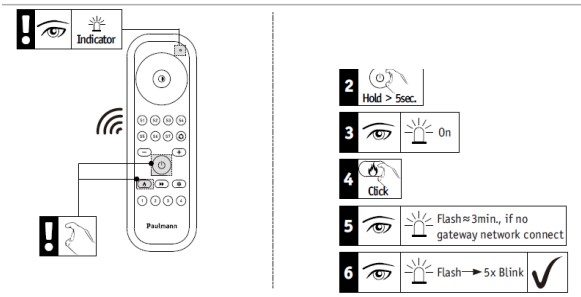
2. Houd op de afstandsbediening de „Aan/Uit“-knop minimaal 5 seconden ingedrukt
3. Het LED-lampje van de afstandsbediening gaat branden
4. Druk kort op de „warmwit“-knop (vuursymbool)
5. Het LED-lampje begint te knipperen
6. Start het zoeken naar apparaten in het Zigbee-System
7. Als het LED-lampje op de afstandsbediening 5 keer knippert, is het inleerproces geslaagd
8. Als het inleren niet lukt, moet de afstandsbediening eventueel opnieuw worden gereset
9. Als de afstandsbediening is gevonden, kunnen vervolgens via Touchlink alle apparaten uit het netwerk worden gekoppeld
Let op: de communicatie verloopt daarna altijd rechtstreeks van de afstandsbediening naar de lampen/armaturen!
Apparaatnamen in de Smik-app
Om een apparaat in de Smik-app een nieuwe naam te geven, ga je als volgt te werk: Open het zijmenu door op het hamburgerpictogram te klikken of door van links naar het midden te vegen. Onder het kopje ‘Gebieden/Apparaten’ en vervolgens in het tabblad ‘Armaturen’ staan alle gekoppelde apparaten vermeld. Selecteer hier het apparaat waarvan je de naam wilt wijzigen, klik op de huidige naam, pas deze aan, sla op, gereed.
Kleuren van armaturen instellen in de Smik-app
Kleuren kunnen via het dashboard worden ingesteld op het niveau van gebieden of afzonderlijke apparaten. Tik op de naam van een gebied of een afzonderlijk apparaat om naar de bijbehorende instellingenpagina te gaan. Met slepen en neerzetten kun je vervolgens de productsymbolen verplaatsen en zo de kleuren aanpassen aan de mogelijkheden van de apparaten. Een RGBW-armatuur kan dus tussen het kleurenwiel en de witte balk worden verplaatst, terwijl een Tunable White-armatuur beperkt is tot de witte balk.
Scènes aanmaken in de Smik-app
Om scènes aan te maken, klik je in het dashboard op de tegel van het gewenste gebied. Je komt dan op de pagina voor de kleurinstellingen. Als je de apparaten in de gebieden hebt ingesteld met de gewenste kleuren en helderheden, kun je de instellingen via de + aan het einde van de apparatenlijst opslaan als een nieuwe scène. Je kunt ook de bijbehorende functie in het tabblad ‘Scènes’ gebruiken.
Automatische kleurverandering Gent afstandsbediening (50067)
De automatische kleurverandering wordt gestart door meerdere keren op de toets "P" te drukken. De kleurlampen wisselen dan automatisch en herhaaldelijk tussen rood, groen en blauw.
Instellingen van een Gent-afstandsbediening (50067) overzetten naar een andere Gent
Het is mogelijk om de producten en groepen die aan een Gent-afstandsbediening (50067) zijn toegewezen, rechtstreeks over te zetten naar een andere Gent. De Gent wordt hierdoor in feite gekloond. Hiervoor worden beide Gents tegenover elkaar geplaatst. Vervolgens moet eerst op de verzendende Gent en daarna op de ontvangende Gent de aan/uit-knop vijf seconden lang worden ingedrukt.
Gateway-logbestanden uploaden voor foutanalyse
De gebruiker kan de Gateway-logbestanden voor foutopsporing rechtstreeks via de knop op de Gateway naar onze cloud uploaden: houd de knop 5 tot 10 seconden ingedrukt. Voor de analyse moet de klant ook het serienummer van de Gateway opgeven (te vinden aan de onderkant van de Gateway of op de verpakking), aangezien de logbestanden worden opgeslagen in mappen met het serienummer als naam.
Twee slimme Zigbee-schakelaars 50134 koppelen aan dezelfde armaturen
Om een tweede Smart Switch (50134) aan dezelfde lampen en armaturen te koppelen, moeten beide schakelaars zich in hetzelfde netwerk bevinden.
Op de eerste schakelaar wordt het netwerk geopend en vervolgens wordt de tweede schakelaar via de volgende stappen verbonden:
1. Houd A1 en B1 ingedrukt totdat het LED-lampje gaat branden
[Afbeelding]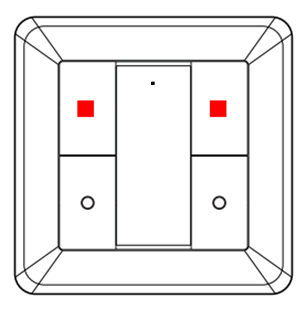
2. Druk op B1, het lampje knippert 2 keer
[Afbeelding]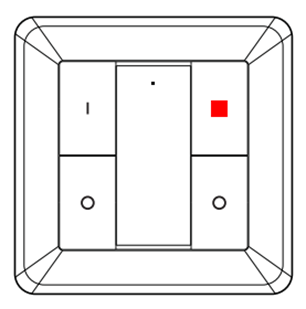
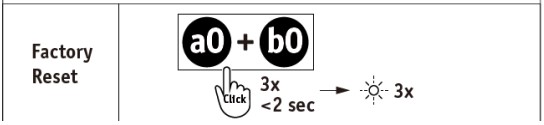
3. Reset via de tweede schakelaar (druk binnen één seconde driemaal op A0 en B0)
[Afbeelding]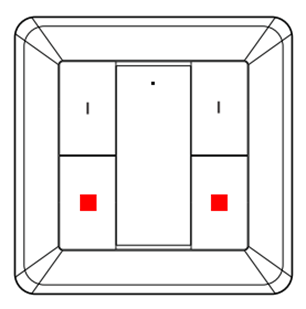
4. Het lampje van schakelaar 2 bevestigt het proces door 10 keer te knipperen
Nu kan de tweede schakelaar worden gekoppeld aan alle apparaten die al via de normale koppeling aan de eerste schakelaar zijn gekoppeld.
Op de eerste schakelaar wordt het netwerk geopend en vervolgens wordt de tweede schakelaar via de volgende stappen verbonden:
1. Houd A1 en B1 ingedrukt totdat het LED-lampje gaat branden
[Afbeelding]
2. Druk op B1, het lampje knippert 2 keer
[Afbeelding]
3. Reset via de tweede schakelaar (druk binnen één seconde driemaal op A0 en B0)
[Afbeelding]
4. Het lampje van schakelaar 2 bevestigt het proces door 10 keer te knipperen
Nu kan de tweede schakelaar worden gekoppeld aan alle apparaten die al via de normale koppeling aan de eerste schakelaar zijn gekoppeld.
Azure cloud-certificaten van de server laden Smik (50135)
Bij het opstarten van de Gateway en vervolgens om de 10 minuten probeert de Gateway Azure-cloudcertificaten van de server te laden. De Azure-certificaten zijn een vereiste voor alle cloudfuncties (afstandsbediening, Alexa enz.).
Sensorinstellingen van de Gateway naar de sensor overbrengen
De sensor 50136/50133 is niet permanent actief, maar bevindt zich om de batterij te sparen vaak in een slaapmodus. De gebruiker kan in de smik-app de bewegingsgevoeligheid en de helderheidsdrempel voor bewegingsdetectie selecteren. Deze wijzigingen worden doorgegeven wanneer de sensor actief is. Dit gebeurt in de volgende gevallen:- De sensor stuurt de huidige schemeringswaarde naar het Smik-Gateway.- De sensor heeft een beweging gedetecteerd en meldt dit aan de Smik-Gateway. - De gebruiker drukt op de „Mode“-knop op de sensor. Uiterlijk na 10 minuten worden nieuwe gebruikersinstellingen naar de sensor verzonden.
Toebehoren toewijzen aan een gebied in de Smik-app
Toebehoren zoals de schakelaar, sensor en afstandsbediening zijn aan geen enkel gebied toegewezen, aangezien deze componenten niet kunnen worden aangestuurd. Alle geïntegreerde toebehoren zijn te vinden en te configureren via het menu onder Gebieden-Apparaten > Toebehoren.
Reset Paulmann motion sensor outdoor 50136
Om de Paulmann motion sensor outdoor 50136 te resetten, houd je de resetknop minimaal vijf seconden ingedrukt. Als de reset is gelukt, knippert het LED-lampje vijf keer.
Afstandsbediening Gent 2 (50140) plus Smart Switch (50134) gebruiken in combinatie met dezelfde lampen en armaturen zonder Gateway
De afstandsbediening Gent 2 (50140) en de Smart Switch (50134) kunnen als volgt samen met dezelfde lampen en armaturen worden gebruikt zonder Gateway:
1. Gent 2 terugzetten naar de fabrieksinstellingen[Afbeelding] 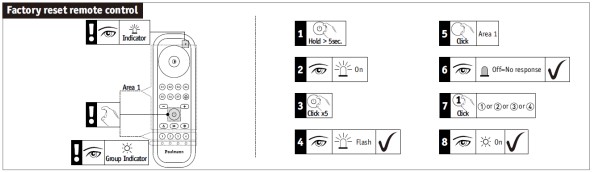 2. Smart Switch terugzetten naar fabrieksinstellingen [Afbeelding]
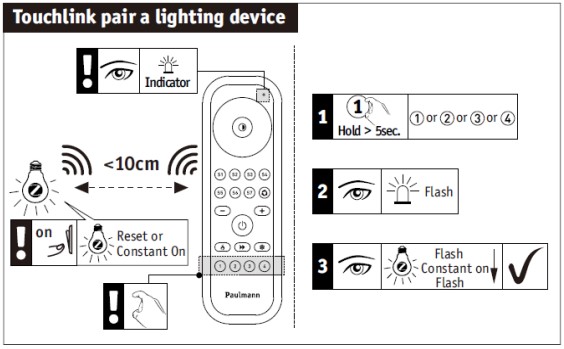
  3. Verbind de afstandsbediening met het gewenste product via een van de vier kanaalknoppen [Afbeelding]
  4. Open het netwerk op de Gent 2-afstandsbediening[Afbeelding]
  5. Plaats de Smart Switch binnen 10 cm van de afstandsbediening en schakel de verbindingsmodus in[Afbeelding]
  6. Koppel de Smart Switch ook aan de apparaten die al aan de afstandsbediening zijn gekoppeld [Afbeelding]
2. Smart Switch terugzetten naar fabrieksinstellingen [Afbeelding]
3. Verbind de afstandsbediening met het gewenste product via een van de vier kanaalknoppen [Afbeelding]
4. Open het netwerk op de Gent 2-afstandsbediening[Afbeelding]
5. Plaats de Smart Switch binnen 10 cm van de afstandsbediening en schakel de verbindingsmodus in[Afbeelding]
6. Koppel de Smart Switch ook aan de apparaten die al aan de afstandsbediening zijn gekoppeld [Afbeelding] Gebruikersgegevens voor de Paulmann Gateway verwijderen
Om de gebruikersgegevens voor de Paulmann Smik Gateway te verwijderen, stuur je, conform de smik-privacyverklaring, een e-mail naar app-support@paulmann.de om je Smik-gebruikersaccount en je persoonsgegevens te laten verwijderen. Zodra je je gebruikersaccount hebt verwijderd, is bediening op afstand en spraakbediening niet meer mogelijk.
Items in de Smik-app bewerken
Je kunt items in Smik bewerken door van rechts naar links te vegen en kort op een item te drukken, zoals de volgende voorbeelden laten zien.
Menu-item dashboard:
Door kort op een gebied of een armatuur te tikken, ga je naar de gedetailleerde instellingen voor kleuren, helderheid en scènes (bij gebieden). Door lang op een gebied te tikken, open je de snelkeuze voor scènes. Door kort op een scène-item te tikken, activeer je de scène. In het scènegedeelte zelf kun je, na een veegbeweging over een bestaande scène-item, kiezen uit de opties Wijzigen, Kopiëren en Verwijderen.
Menu-item Automatisering:
Een aangemaakte routine kan worden verwijderd of gekopieerd door over het betreffende item te vegen. Door kort op het item van een routine te drukken, ga je – afhankelijk van het type – naar individuele configuratiemogelijkheden.
Menu-item Gebieden – Apparaten: Een aangemaakte zone, armaturen en toebehoren kunnen worden verwijderd door over het betreffende item te vegen.
Als je op het item van een gebied of een armatuur drukt, kun je de naam, het symbool en de toewijzingen van het gebied en de armaturen wijzigen. Door kort op het item van een accessoire te drukken, kom je – afhankelijk van het product – bij individuele configuratiemogelijkheden.
Afzonderlijke functies van de Zigbee-afstandsbediening Basic (50141) verwijderen
Om afzonderlijke functies van de Zigbee-afstandsbediening Basic (50141) te verwijderen, gaat u als volgt te werk:
1. Schakel het apparaat dat je wilt verwijderen in, zodat het lampje gaat branden
2. Breng de afstandsbediening zo dicht mogelijk bij het apparaat
3. Druk driemaal kort op de knoppen „Aan/Uit“ en „Min“
Afzonderlijke items uit de Zigbee-afstandsbediening Gent (50067) verwijderen
Om afzonderlijke apparaten uit de Zigbee-afstandsbediening Gent (50067) te verwijderen, gaat u als volgt te werk:
1. Schakel het apparaat dat u wilt verwijderen in, zodat het licht brandt
2. Breng de afstandsbediening zo dicht mogelijk bij het apparaat
3. Druk op de groepsknop waarin de actuator zich bevindt die moet worden ontkoppeld
4. Houd de toets „P“ 3 seconden ingedrukt
5. Het LED-lampje van de afstandsbediening knippert 3 keer, waarna de lampen ook knipperen
De actuator is nu ontkoppeld en kan niet meer met de afstandsbediening worden bediend.
Afzonderlijke items uit de Zigbee-afstandsbediening Gent2 (50140) verwijderen
Om afzonderlijke items uit de Zigbee-afstandsbediening Gent 2 (50140) te verwijderen, gaat u als volgt te werk:
1. Schakel het apparaat dat u wilt verwijderen in, zodat het licht gaat branden
2. Breng de afstandsbediening zo dicht mogelijk bij het apparaat
3. Druk op de groepsknop waarin de actuator zich bevindt die je wilt verwijderen
4. Houd de knop „Aan/Uit“ minimaal 5 seconden ingedrukt
5. Als het LED-lampje van de afstandsbediening brandt, druk dan 2 keer op de dubbele pijltoets (onder de ‘Aan/Uit’-toets)
6. Het LED-lampje van de afstandsbediening knippert.
7. Zodra het apparaat dat moet worden losgekoppeld knippert, is de verbinding verbroken
Armaturen dimmen met de Paulmann Smart Switch (50134)
Als je de bovenste twee knoppen van de Smart Switch 50134 lang ingedrukt houdt, wordt de helderheid van de betreffende verlichtingsgroep verhoogd; de onderste twee knoppen verlagen de helderheid.
Slimme Zigbee-apparaten in gebruik nemen
De lampen en verlichtingsarmaturen van Paulmann staan vanaf het moment dat ze worden ingeschakeld gedurende drie minuten in de koppelingsmodus en kunnen zo worden verbonden aan een Gateway, een afstandsbediening of een ander Smart Home-system. Mocht het koppelingsproces niet lukken, dan helpt het om het apparaat te resetten door het vijf keer uit en weer in te schakelen.
Scènes en routines voor afzonderlijke apparaten aanmaken
Het is momenteel niet mogelijk om scènes en routines voor afzonderlijke apparaten aan te maken. Op dit moment kunnen scènes en routines alleen voor gebieden worden aangemaakt. Daarom kan de Paulmann-schakelaar momenteel ook niet aan afzonderlijke apparaten worden gekoppeld.
Er is de volgende mogelijkheid: een gebied aanmaken met het gewenste afzonderlijke apparaat, en een scène aanmaken waarin andere apparaten dienovereenkomstig worden uitgeschakeld of aangepast.
Zigbee-apparaten koppelen aan een Basic Remote-afstandsbediening (50141)
Om Zigbee-apparaten aan een Basic Remote-afstandsbediening (50141) te koppelen, gaat u als volgt te werk:
1. Schakel het apparaat dat je wilt programmeren in, zodat het lampje gaat branden
2. Houd de afstandsbediening zo dicht mogelijk (ca. 10 cm) bij het apparaat
3. Houd de aan/uit-knop lang ingedrukt totdat zowel het in te leren lampje als de status-LED van de afstandsbediening knipperen
4. Het lampje gaat continu branden
5. Als het lampje nogmaals knippert, is het inleerproces voltooid
Zigbee-apparaten koppelen aan een Gent-afstandsbediening (50067)
Om Zigbee-apparaten aan een Gent-afstandsbediening (50067) te koppelen, ga je als volgt te werk:
1. Schakel eerst het apparaat dat je wilt koppelen in, zodat het licht gaat branden.
2. Ga nu met je afstandsbediening zo dicht mogelijk bij het apparaat staan dat je wilt koppelen.
3. Houd nu de gewenste kanaalknop (1, 2 of 3) ingedrukt totdat zowel het lampje als de LED in de afstandsbediening knipperen.
4. Let erop dat je tijdens het koppelingsproces (aangegeven door het knipperen van de armaturen en de afstandsbediening) de afstandsbediening in dezelfde positie houdt en de afstand niet vergroot.
5. Zodra het knipperen is gestopt, kun je de positie van de componenten naar wens aanpassen.
6. Om het betreffende apparaat in of uit te schakelen of de kleur te wijzigen, hoef je alleen maar kort op de gewenste kanaaltoets te drukken en vervolgens de opdracht (Aan/Uit/Kleur enz.) te geven.
Belangrijk: houd de componenten tijdens het inleren ongeveer 30 seconden tegen elkaar aan!
Zigbee-apparaten koppelen aan een Gent2-afstandsbediening (50140)
Om Zigbee-apparaten aan een Gent 2-afstandsbediening (50140) te koppelen, gaat u als volgt te werk:
1. Schakel het apparaat dat u wilt koppelen in, zodat het lampje brandt
2. Breng de afstandsbediening zo dicht mogelijk bij het apparaat
3. Houd de gewenste kanaaltoets (1, 2, 3 of 4) lang ingedrukt totdat zowel het te koppelen lampje als het LED-lampje op de afstandsbediening knipperen
4. Het lampje gaat continu branden
5. Als het licht nogmaals knippert, is het inleerproces voltooid
Zigbee-apparaten via Touchlink verbinden met een Paulmann Smart Switch (50134)
Om Zigbee-apparaten via Touchlink met de Smart Switch 50134 te verbinden, mag de afstand tussen de schakelaar en de apparaten die moeten worden geprogrammeerd niet meer dan 10 cm bedragen. Voor de verbinding is een toetsencombinatie nodig.
1. Druk kort op een van de twee bovenste knoppen om de groep te selecteren.
2. Druk onmiddellijk daarna tegelijkertijd op de twee bovenste knoppen totdat de LED's gaan branden. 3. Druk daarna onmiddellijk kort op de onderste linkerknop
Als de verbinding tot stand is gebracht, brandt het LED-lampje eerst drie seconden continu en knippert het daarna zes seconden. Tijdens dit proces mag alleen het Zigbee-apparaat binnen het bereik van de schakelaar zijn waarmee een verbinding tot stand moet worden gebracht.
Twee afstandsbedieningen Gent 2 (art. 50140) tegelijkertijd gebruiken
Om twee Gent 2-afstandsbedieningen (art. 50140) parallel te gebruiken, moet u de volgende stappen volgen:
1. Programmeer via Touchlink de gewenste Zigbee-apparaten op een afstandsbediening
Open het netwerk met de volgende stappen:
2. Houd de aan/uit-knop 5 seconden ingedrukt totdat het LED-lampje gaat knipperen
3. Druk daarna direct op de knop voor warmwit; het LED-lampje knippert 2 keer
Het netwerk is nu 180 seconden geopend.
Open het netwerk ook op de extra afstandsbediening met stap 2 en 3; leg beide afstandsbedieningen op minimale afstand naast elkaar.
Na korte tijd knippert het LED-lampje van de tweede afstandsbediening kort als bevestiging.
Nu kan op de tweede afstandsbediening het inleerproces voor de apparaten ook worden gestart via een van de kanaalknoppen.
Start van het Zigbee-artikel na een reset
Wanneer de stroomtoevoer naar een Zigbee-product wordt uitgeschakeld en weer ingeschakeld, start het product op met de laatst ingestelde waarden (memory-functie). Als er een reset wordt uitgevoerd of het product via een Gateway wordt gewist, gaat het licht op volle sterkte aan met een warmwit of koudwitte lichtkleur. De kleur van het witte licht is afhankelijk van de chip en de programmering: Nieuw Telink = koudwit
[Afbeelding] 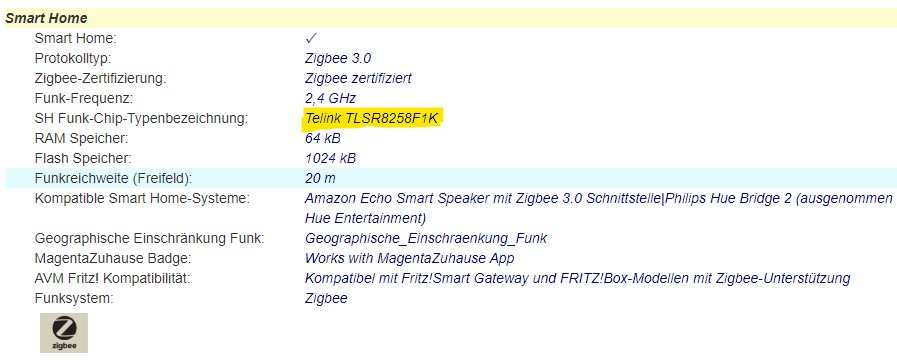 Oud NXP = warmwit
[Afbeelding]
Oud NXP = warmwit
[Afbeelding] 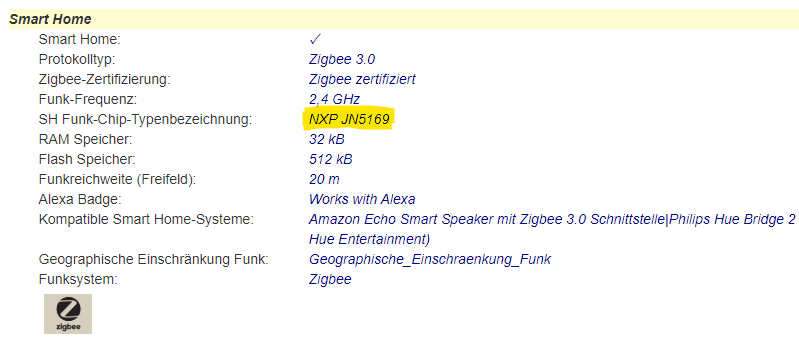
Oud NXP = warmwit
[Afbeelding] Stroomverbruik van de Smart Plug (50131) in de stand-bymodus
Slimme producten worden nooit helemaal uitgeschakeld, maar blijven in de stand-by-stand staan om signalen te kunnen blijven ontvangen. De Paulmann Smart Plug (50131) heeft een laag stroomverbruik van minder dan 0,3 W.
Aantal afstandsbedieningen Gent 2 (art. 50140) parallel aangesloten op een Zigbee-apparaat
Er kunnen maximaal 10 Gent 2-afstandsbedieningen (50140) tegelijkertijd op één Zigbee-product worden gebruikt.
Aantal Gent-afstandsbedieningen (50067) parallel aangesloten op een Paulmann Gateway Smik
Er kunnen zoveel Gents (50067) worden aangeleerd als gewenst. Vanwege de aard van de Gent-software treedt er echter een klooneffect op: - De eerste Gent kan na het aanleren aan de Gateway individueel aan armaturen worden gekoppeld en deze aansturen. - Elke verder komende Gent die aan de Gateway is gekoppeld, kloneert automatisch de koppelingen van de eerste Gent.
Aantal sensorgebaseerde routines met een Paulmann-motion sensor
Het aantal routines dat aan een sensor kan worden gekoppeld, is momenteel onbeperkt.
Aantal sensoren 50136 tegelijkertijd met de Paulmann Smik Gateway 50135
Er is geen vaste bovengrens voor het aantal sensoren dat tegelijkertijd op een Gateway kan worden aangesloten. Het hangt veeleer af van de totale omvang van het System en dus van het aantal andere verlichtings- en accessoireproducten in hetzelfde System. Meer informatie hierover vind je op de productpagina van het Gateway.
Aantal smik-gebruikersaccounts dat met één smik-Gateway (50135) kan worden beheerd
Er kunnen meerdere smik-gebruikersaccounts aan één smik-Gateway (50135) worden gekoppeld. Het is momenteel echter niet mogelijk om meerdere smik-Gateways met hetzelfde smik-gebruikersaccount te gebruiken.
Aantal Zigbee-apparaten aangesloten op de Paulmann Gateway smik (50135)
De Paulmann Gateway ondersteunt momenteel maximaal 50 Zigbee-apparaten en daarnaast 5 accessoires (schakelaars/afstandsbedieningen).
Aantal Zigbee-apparaten Basic Remote-afstandsbediening (50141)
Met een Paulmann Basic afstandsbediening (50141) kunnen maximaal 30 apparaten worden bediend. Alle apparaten kunnen alleen gezamenlijk worden bediend.
Aantal Zigbee-apparaten Gent2-afstandsbediening (50140)
Met een Paulmann Gent2-afstandsbediening (50140) kunnen tot 30 apparaten in vier verschillende groepen worden bediend.
Aantal Zigbee-apparaten Gent-afstandsbediening (50067)
Met een Paulmann Gent-afstandsbediening (50067) kunnen maximaal 20 apparaten in drie verschillende groepen worden bediend.
Aantal Zigbee-binnensensoren (art. 50133) aangesloten op de Smik-Gateway (art. 50135)
Er wordt aanbevolen om maximaal 5 sensoren op de Smik-Gateway aan te sluiten; er is geen technische beperking.
Aantal Zigbee-armaturen aangesloten op de Paulmann Smart Switch (50134) via Touchlink
Met elk toetsenpaar van de Smart Switch kunnen, afhankelijk van de ondersteunde functie, maximaal 15 Zigbee-armaturen worden ingeschakeld, uitgeschakeld en gedimd.
Firmware-updates voor de Paulmann Gateway Smik (art. 50135)
De Smik Gateway (50135) controleert bij de eerste start en vervolgens elke 10 minuten bij de updateserver of er een nieuwe software versie beschikbaar is. Als dat het geval is, wordt de software gedownload. De update zelf vindt dan automatisch plaats tussen 3 en 4 uur CEST.
Tijdens de update wordt de Gateway automatisch opnieuw opgestart, waarbij beide LED's tegelijkertijd knipperen. Dit proces duurt maximaal 4 minuten. Daarna is het systeem weer operationeel en wordt in de Gateway-instellingen een nieuwe firmware-versie weergegeven.
De klant wordt voorafgaand aan de update hier niet op gewezen. Achteraf kan er eventueel ook een app-update volgen, bijvoorbeeld wanneer er nieuwe functies zijn geïntroduceerd. In dat geval wordt er naar de nieuwe firmware verwezen.
Loggegevens van de Smik-Gateway (50135) naar Paulmann verzenden
Om de loggegevens van de Smik-Gateway naar Paulmann te verzenden voor foutanalyse, moet de knop aan de zijkant van de behuizing 5 seconden ingedrukt worden gehouden.Daarnaast dient u een e-mail met de opgetreden fout te sturen naar app-support@paulmann.de (mailto:app-support@paulmann.de).
Zigbee-apparaten koppelen aan de Smart Friends Box (50066)
Om apparaten aan de Smart Friends Box (50066) te koppelen, ga je als volgt te werk:
1. Klik in de app onderaan in het midden op het gedeelte ‘Kamers’.
2. Tik op het potloodpictogram rechtsboven.
3. Selecteer ‘+ nog een ruimte toevoegen’.
4. Bedenk een naam voor de ruimte en kies een passend pictogram. Bevestig vervolgens je invoer met ‘save’.
5. Onder de nieuwe ruimte verschijnt de knop ‘+ nog een apparaat toevoegen’.
6. Selecteer na het klikken op de knop de fabrikant van je nieuwe apparaten.
7. Druk op de knop ‘Zoeken naar Zigbee-apparaten’. Het koppelingsproces start nu en duurt 3 minuten.
8. De gevonden apparaten worden in dit dialoogvenster weergegeven. De gekoppelde producten knipperen tijdens het proces.
9. Apparaten die niet zijn gevonden, moeten tijdens het zoekproces worden gereset. Gebruik hiervoor onze handleiding voor het resetten van Zigbee-apparaten.
Zigbee-armaturen uit de Paulmann Smik-app verwijderen
Dit kun je heel eenvoudig doen via het apparaatmenu. Open het zijmenu door vanaf de linkerkant van je mobiel naar het midden te vegen. Kies vervolgens het item "Gebieden | Apparaten" en klik op het apparaat dat je wilt verwijderen. Nadat je op het te verwijderen apparaat van rechts naar links hebt geveegd, krijg je een verwijderoptie te zien die je heel eenvoudig kunt bevestigen. Je armatuur knippert wanneer het proces is voltooid. Hieraan kun je zien dat het apparaat uit het netwerk is verwijderd en opnieuw kan worden gekoppeld.
Reset Smart Plug (50131)
Om een reset uit te voeren, moet je de schakelaar op de Paulmann Smart Plug vijf seconden ingedrukt houden. Na een succesvolle reset knippert het LED-lampje ongeveer 10 seconden.
Aansluiting Zigbee-verzonken actuator 50139
De Zigbee-module voor installatie in schakelaardozen (50139) kan zowel worden gebruikt in combinatie met een wisselschakelaar, een drukknop, achter een stopcontact of via een directe bekabeling naar de verlichtingsarmatuur. Hierbij dient de gebruiksaanwijzing voor de bedrading in de verschillende gevallen in acht te worden genomen.
Vanwege de bedrijfsspanning van 230 V mag de aansluiting uitsluitend door een erkende elektricien worden uitgevoerd.
Inbedrijfstelling Smart Friends Box (50066)
Om de Smart Friends Box in gebruik te nemen, ga je als volgt te werk:
1. Sluit de box aan op de stroomvoorziening met behulp van de meegeleverde netadapter.
2. Wacht tot het linker LED-lampje continu groen brandt. Het rechter LED-lampje knippert onregelmatig om de status aan te geven.
3. Verbind de netwerkkabel met de internetrouter en de Smart Friends Box.
4. Het middelste lampje licht nu blauw op terwijl de nieuwste update wordt verwerkt. Zodra dit niet meer knippert, is de box klaar voor gebruik.
Op gebruik gebaseerde Cloud Limiter Smik Gateway (50135) (afstandsbediening, spraakbesturing, Alexa-routines)
Momenteel is er een limiet ingesteld dat het aantal cloudtoegangen van een gebruiker beperkt tot 30.000 per week. Deze toegangen vinden plaats via het gebruik van afstandsbediening en spraakbesturing, inclusief de integratie in Alexa-routines. Als de limiet wordt bereikt, werken de genoemde functies niet meer. De limiet is ingesteld om kwaadwillig misbruik te voorkomen dat niet overeenkomt met daadwerkelijk gebruikersgedrag. De limiet is dan ook zeer hoog ingesteld, maar treedt in werking wanneer bijvoorbeeld een bot of iets dergelijks voortdurend spraakopdrachten naar het System stuurt. Of een gebruiker zijn limiet heeft bereikt, kan worden nagegaan in de cloud-backend. Hiervoor moet contact worden opgenomen met onze dienstverlener P3 via de backoffice van de klantenservice. P3 kan de limiet terugzetten naar 0. De limiet is overigens ook juridisch gedekt door vermelding in de aanvaarde gebruiksvoorwaarden.
Het taalaccount kan niet aan het Smik-account worden gekoppeld
Zorg ervoor dat je bent aangemeld onder Instellingen > Cloud > Account en dat de schakelaar onder Instellingen > Cloud > Taal en afstandsbediening is activerd. Zonder deze instellingen hebben de digitale assistenten geen toegang tot de smik-Gateway.
Smik-app: lampje grijs weergegeven
Een apparaatpictogram in het gebied met kleurinstellingen wordt grijs weergegeven wanneer een apparaat is uitgeschakeld of niet bereikbaar is via de Gateway. In het laatste geval wordt in de apparatenlijst bij het betreffende apparaat bovendien een rood uitroepteken weergegeven.
Smik-app: armaturen kunnen niet worden verbonden
Als je armaturen, die al met het systeem zijn verbonden, niet bereikbaar zijn, controleer dan of ze op het stroomnet zijn aangesloten (hiervoor moet de gewone lichtschakelaar ingeschakeld zijn) en zorg ervoor dat je je binnen het werkingsbereik van het systeem bevindt.
Neem contact op met de Paulmann-Service als er nog steeds geen verbinding tot stand komt.
Helderheidsroutines aanmaken met meerdere drempelwaarden voor de helderheid
Voor het in- en uitschakelen van helderheidsroutines kunnen verschillende drempelwaarden worden ingesteld. Over het algemeen wordt aanbevolen om de drempel voor uitschakeling hoger in te stellen dan die voor inschakeling, om zo tijdelijke verschillen in helderheid op te vangen.
Routines bij zonsopgang of zonsondergang zijn niet mogelijk
Controleer of je in de gateway-instellingen je gateway-locatie al hebt ingesteld. Deze informatie is nodig om de functie te kunnen gebruiken, zodat de voor jou geschikte zonnestanden kunnen worden geïdentificeerd en in de routines kunnen worden toegepast.
Kleurafwijkingen bij Zigbee RGB-producten
Als Zigbee RGB-lampen en -armaturen door verschillende controllers, zoals afstandsbedieningen en gateways, worden aangestuurd, kan de kleurtint afwijken door de minimaal variërende parameters. Als de leds niet uit dezelfde productiebatch komen of als het om totaal verschillende producten gaat, is er vooral bij gemengde kleuren een afwijking waarneembaar.
Bepaalde apparaatsymbools kunnen niet naar de kleurencirkel worden gesleept
Apparaten kunnen alleen naar de betreffende kleurgebieden worden gesleept op basis van de functionaliteit die ze ondersteunen. Zo kan een Tunable White-armatuur alleen naar de wit-schuifbalk worden verplaatst, maar niet naar de kleurencirkel.
Als dit toch wordt geprobeerd, wordt de kleurencirkel grijs weergegeven en keert de lamp automatisch terug naar de witregelaar. Een lamp die alleen dimbaar is of een aan/uit-Smart Plug wordt als vast punt op de witregelaar weergegeven en kan niet worden versleept.
Nieuwe apparaten, gebieden of scènes kunnen niet worden ingesteld via Alexa of Google Assistant
Als nieuwe apparaten, gebieden of scènes niet via Amazon Alexa of Google Assistant kunnen worden bediend, is de automatische synchronisatie van het Paulmann-systemen met Google of Amazon mogelijk niet gelukt. Voer dan handmatig een apparaatzoekopdracht uit:
Alexa:
- App: Apparaten > + > Apparaat toevoegen > Overig > Apparaten zoeken
- Start via een spraakopdracht
Google:
- App: + > Apparaat instellen > Compatibel met apparaten > Klik op Paulmann Action en verbind het account opnieuw
- Start via een spraakopdracht
De witte meldingen in de Smik-app komen niet altijd overeen met de werkelijkheid
Op de schuifbalk voor het instellen van de witbalans worden armaturen weergegeven in verhouding tot hun kleurweergavevermogen. De schuifbalk heeft dus geen vaste Kelvin-waarden of eindpunten; de uitersten verschillen per armatuur. De kleurweergave van de schuifregelaar zelf is echter statisch en geeft op een opvallende en illustratieve manier een wit kleurenspectrum weer (momenteel 2200 - 10800 K). Dit kan ertoe leiden dat de echte armaturen fysiek dezelfde kleurwaarde weergeven, maar dat de pictogrammen in de app ten opzichte van elkaar verschoven zijn geplaatst.
Voorbeeld: TunW-armatuur 1 kan tot 2700 K worden ingesteld, TunW-armatuur 2 tot 2200 K. Op de schuifbalk staan beide lampicoontjes dan links op het maximum van de schuifbalk, maar geven in werkelijkheid andere kleurwaarden weer, afhankelijk van hun mogelijkheden. Als armatuur 2 in werkelijkheid dezelfde witte kleur moet weergeven als armatuur 1, moet de gebruiker het icoontje van armatuur 2 een beetje naar rechts verschuiven.
Firmware-updates Zigbee
Firmware-updates zijn bedoeld om je lichtbeleving te optimaliseren. Zo houden we het systeem up-to-date, lossen we bugs op, verbeteren we de veiligheid en voegen we nieuwe functies toe.
Er kunnen updates beschikbaar zijn voor de Paulmann Gateway of voor Zigbee-apparaten van Paulmann die op de Paulmann Gateway zijn aangesloten.
Firmware-updates voor het Smik Gateway-system (50135)
Updates van de Gateway-software zijn met name bedoeld om je lichtbeleving te optimaliseren en de veiligheid van het systeem te waarborgen. We houden de systeeminterfaces up-to-date, lossen problemen op of voegen nieuwe functies toe in overeenstemming met onze gebruiksvoorwaarden.
De spraakbesturing van het smik Gateway-systeem (50135) schakelt de verkeerde apparaten in
Zorg er alstublieft voor dat gebieden en afzonderlijke apparaten in de Smik-app en de app van de spraakdienst duidelijk verschillende namen hebben, omdat anders onder bepaalde omstandigheden de verkeerde apparaten kunnen worden ingeschakeld.
Zigbee-product van de Paulmann-Gateway niet gevonden
Als een Zigbee-apparaat niet door de Gateway wordt gevonden, kan dat verschillende oorzaken hebben:
- Een Zigbee-apparaat kan niet tegelijkertijd in meerdere Zigbee-netwerken aanwezig zijn. Reset het apparaat volgens de instructies van de fabrikant en start vervolgens een nieuwe apparaatzoekopdracht via de Smik-app.
- De afstand tussen het nieuwe Zigbee-apparaat en de smik-Gateway of het dichtstbijzijnde bestaande Zigbee-apparaat in het smik-netwerk is te groot. Ondanks het mesh-netwerk kunnen er situaties zijn waarin het radiobereik onvoldoende is. Breng het apparaat dichter bij de Smik-gateway om het te koppelen.
- Een andere oorzaak kan zijn dat het Zigbee-apparaat geen stroom heeft. Slimme apparaten hebben voor het koppelen en, idealiter, permanent een stroomvoorziening nodig om te functioneren. Zorg voor stroomtoevoer naar het Zigbee-apparaat dat je wilt koppelen.
smik-app: naam van gebieden wijzigen
Om in de smik-app de naam van een gebied te wijzigen, open je het zijmenu door vanaf de linkerkant van je mobiel naar het midden te vegen. Selecteer vervolgens het item "Gebieden | Apparaten" en klik op het gebied dat je wilt aanpassen. Klik op de huidige naam, pas deze aan, bevestig door op het vinkje rechtsboven te klikken, en gereed.
Waar worden de instellingen voor de Paulmann motion sensor outdoor 50136 gedaan?
Nadat een motion sensor 50136 met succes is gekoppeld aan de Smik-gateway, wordt automatisch de algemene instellingenpagina van de sensor geopend. Hier kunnen voor bewegingsroutines de parameters ‘helderheidsdrempel voor bewegingsdetectie’ en ‘bewegingsgevoeligheid’ worden ingesteld. Routines die gebruikmaken van sensorgegevens worden aangemaakt in het gebied ‘Automatisering’.
Opslag van cloud-backend en gebruikersgegevens
De cloud-backend en de gebruikersgegevens worden in Frankfurt gesave op Microsoft Azure-servers. Gebruiksgegevens worden in eerste instantie uitsluitend op de Gateways bewaard en worden indien nodig voor analysedoeleinden opgevraagd. De gegevens worden geanonimiseerd geanalyseerd en worden niet aan derden doorgegeven of verkocht.
Hosting Paulmann System
Het Paulmann-system wordt in Frankfurt (Duitsland) door Microsoft gehost.
Hosting van het Smik-Gateway-System
De opslag van gegevens, zoals die van je gebruikersaccount en van de benodigde Paulmann-clouddiensten, vindt plaats in Duitsland.
Zigbee-gebruiksaanwijzing
Zigbee-apparaten koppelen aan Gateway/Bridge
1. Start het koppelingsproces voor Zigbee via de app
2. Het koppelingsproces duurt doorgaans 30-180 seconden
3. Gevonden apparaten worden weergegeven in een dialoogvenster met het aantal; de gekoppelde apparaten knipperen tijdens het proces
4. Apparaten die niet worden gevonden, moeten tijdens het zoekproces worden gereset (zie Zigbee-apparaten resetten)
Zigbee-apparaten resetten
1. Schakel het apparaat in
2. Schakel de stroomtoevoer 5 keer achter elkaar uit en weer in, in een gematigd tempo (met een tussenpoos van 1-2 seconden)
3. Het lampje knippert nu 10 seconden lang (pulserend)
4. Als het bevestigingsknipperen niet zichtbaar is, is de procedure niet geslaagd. Start de reset dan opnieuw, bij voorkeur tijdens het zoekproces
Zigbee-wandschakelaar (art. 50134) koppelen via Touchlink
De schakelaar en de in te leren apparaten mogen niet meer dan 10 cm van elkaar verwijderd zijn. Voor de koppeling is een toetscombinatie vereist.
1. Druk kort op een van de twee bovenste toetsen om de groep te selecteren
2. Druk direct daarna tegelijkertijd op de twee bovenste toetsen totdat de LED brandt
3. Druk vervolgens onmiddellijk kort op de onderste linkertoets.
Als er een verbinding tot stand is gekomen, brandt de LED eerst drie seconden lang continu en knippert daarna 6 keer. Tijdens dit proces mag alleen het Zigbee-apparaat binnen het bereik van de schakelaar zijn waarmee u verbinding wilt maken, en geen ander apparaat.
De wandschakelaar/Smart Switch 50134 koppelen aan Amazon Echo*Reset de wandschakelaar als deze al geprogrammeerd is
1. Open de Amazon Alexa-app
2. Ga naar de categorie ‘Apparaten’ en druk op de ‘+’
3. Kies ‘Apparaat toevoegen’ en vervolgens de categorie ‘Schakelaars’
4. Selecteer als merk ‘Overig’ en start vervolgens de apparaatzoekfunctie
5. Start de verbindingsmodus van de wandschakelaar door driemaal snel op de onderste knoppen te drukken
Na succesvolle koppeling wordt de Paulmann Zigbee Smart Switch in de Amazon Alexa-app weergegeven onder de categorie ‘Schakelaars’. Nu kunnen verschillende apparaten die al met de Echo zijn verbonden, via Touchlink met de schakelaar worden gekoppeld.
*Stand 01-11-2021. Wij hebben geen invloed op softwareaanpassingen door Amazon. Wij geven geen garantie voor de bruikbaarheid van de Paulmann Smart Switch op Amazon Echo-apparaten.
Afstandsbediening Gent resetten (art. 50067)
1. Houd de „W“-knop in het midden van de kleurring 5 seconden ingedrukt
2. De LED wijzigt het knipperritme
3. Houd de „Aan/Uit“-knop bovenaan in het midden minimaal 3 seconden ingedrukt
4. De LED wijzigt het knipperritme
5. Druk ter controle op de „+“- of „-“-toets; er mag nu geen bevestigingsknippering meer plaatsvinden als gevolg van het indrukken. Let op: het tussentijdse, onregelmatige knipperen is een statusknippering en volkomen normaal
Zigbee-apparaten koppelen aan de afstandsbediening Gent (art. 50067) met behulp van Touchlink
1. Schakel het te koppelen apparaat in, zodat het licht brandt
2. Breng de afstandsbediening zo dicht mogelijk bij het apparaat
3. Houd de gewenste kanaalknop (1, 2 of 3) lang ingedrukt totdat zowel het lampje als de LED in de afstandsbediening knipperen
4. Houd de afstandsbediening tijdens het koppelingsproces (aangegeven door het knipperen van het lampje en de afstandsbediening) in dezelfde positie en vergroot de afstand niet
5. Zodra het knipperen is gestopt, kunt u de positie van de componenten wijzigen
6. Druk kort op de gewenste kanaaltoets om te schakelen en voer vervolgens de opdracht uit (aan/uit/kleur enz.)
Belangrijk: Houd de componenten tijdens het inleren ongeveer 30 seconden tegen elkaar aan!
Zigbee-apparaten uit een toegewezen kanaal verwijderen van de afstandsbediening Gent (art. 50067)
1. Schakel het apparaat dat u wilt verwijderen in, zodat het licht brandt
2. Breng de afstandsbediening zo dicht mogelijk bij het apparaat
3. Druk op de groepstoets waarin de actuator zich bevindt die moet worden ontkoppeld
4. Houd de toets „P“ 3 seconden ingedrukt
5. De LED van de afstandsbediening knippert 3 keer, waarna de lampen/armaturen ook knipperen
6. De actuator is nu ontkoppeld en kan niet meer met de afstandsbediening worden bediend.
Afstandsbediening Gent (art. 50067) combineren met Gateway/bridge
1. Start het zoeken naar apparaten in het Zigbee-system
2. Houd op de afstandsbediening de „Aan/Uit“-toets drie seconden ingedrukt
3. Het netwerk wordt geopend, het LED-lampje in de afstandsbediening wijzigt het knipperritme
4. In de app wordt aangegeven dat er een apparaat is gevonden (afhankelijk van het System)
5. Als het koppelen niet lukt, is het eventueel nodig om de afstandsbediening te resetten
6. Als de afstandsbediening is gevonden, kunnen vervolgens via Touchlink alle apparaten uit het netwerk worden gekoppeld
Let op: De communicatie verloopt daarna altijd rechtstreeks van de afstandsbediening naar de lampen/armaturen!
Reset afstandsbediening Gent2 (art. 50140)
1. Houd eerst de “Aan/Uit”-knop in het midden minimaal vijf seconden ingedrukt.
2. De status-LED begint te branden
3. Druk nu 5 keer kort op de "Aan/Uit"-knop
4. De status-LED knippert 3 keer ter bevestiging
Zigbee-apparaten aan de afstandsbediening Gent2 (art. 50140) koppelen via Touchlink
1. Schakel het te koppelen apparaat in, zodat het licht brandt
2. Breng de afstandsbediening zo dicht mogelijk bij het apparaat
3. Houd de gewenste kanaalknop (1, 2, 3 of 4) lang ingedrukt totdat zowel het te koppelen licht als de LED in de afstandsbediening knipperen
4. Het licht gaat continu branden
5. Als het licht nogmaals knippert, is het inleerproces voltooid
Zigbee-apparaten uit een toegewezen kanaal verwijderen van de Gent2-afstandsbediening (art. 50140)
1. Schakel het apparaat dat moet worden ontkoppeld in, zodat de lamp brandt
2. Breng de afstandsbediening zo dicht mogelijk bij het apparaat
3. Druk op de groepsknop waarin de actuator zich bevindt die moet worden ontkoppeld
4. Houd de toets „Aan/Uit“ minimaal 5 seconden ingedrukt
5. Als het LED-lampje van de afstandsbediening brandt, druk dan 2 keer op de dubbele pijltoets (onder de „Aan/Uit“-toets)
6. Het LED-lampje van de afstandsbediening knippert.
7. Zodra het apparaat dat moet worden losgekoppeld knippert, is de verbinding verbroken
Afstandsbediening Gent2 (art. 50140) verbinden met Gateway/Bridge
1. De afstandsbediening resetten
2. Houd op de afstandsbediening de ‘Aan/Uit’-knop minimaal 5 seconden ingedrukt
3. Het LED-lampje van de afstandsbediening brandt
4. Druk kort op de ‘warmwit’-toets (vuursymbool)
5. Het LED-lampje begint te knipperen
6. Start het zoeken naar apparaten in het Zigbee-system
7. Als het LED-lampje op de afstandsbediening 5 keer knippert, is het inleerproces geslaagd
8. Als het inleren niet lukt, moet de afstandsbediening eventueel worden gereset
9. Zodra de afstandsbediening is gevonden, kunnen vervolgens alle apparaten uit het netwerk via Touchlink worden ingeleerd
Let op: De communicatie verloopt daarna altijd rechtstreeks van de afstandsbediening naar de lamp/armatuur!
Compatibiliteit van Paulmann-armaturen met Homematic IP
Paulmann heeft geen producten in het assortiment die specifiek op Homematic IP zijn afgestemd. Het is mogelijk om onze producten in gebruik te nemen met de juiste 230 V-schakelaar- of dimactor. Let op: bij het dimmen moet u letten op de juiste Besturing (fase-aan- of fase-af-schakeling)!
wat betekent het uitroepteken in de rode cirkel achter een apparaat of ruimte in de app?
Een uitroepteken in een rode cirkel geeft aan dat de app momenteel geen verbinding kan maken met één of alle apparaten in de ruimte. De app of de Gateway blijft echter herhaaldelijk proberen deze verbinding tot stand te brengen. Tijdens een poging om verbinding te maken, verschijnt er een dynamisch cirkelsymbool.
Rood uitroepteken in de Paulmann-app
Het rode uitroepteken verschijnt naast een apparaat wanneer dit niet bereikbaar is. Dit kan komen doordat het apparaat fysiek is uitgeschakeld of zich buiten het bereik van de Besturing bevindt.
Wat moet je doen als bij het installeren van de Paulmann-app de schakelaar voor de gebruiksvoorwaarden niet zichtbaar is?
Als de lettergrootte op de smartphone te groot is ingesteld, is de schakelaar voor de gebruiksvoorwaarden mogelijk niet zichtbaar. Om dit te wijzigen, bijvoorbeeld op een Samsung-toestel, volg je dit pad: instellingen/Toegankelijkheid/Zichtbaarheid verbeteren/Lettergrootte en -stijl.
Instellingsmogelijkheden binnen een ruimte of een gebied
Je kunt je ruimtes en gebieden naar eigen wens inrichten. Open hiervoor de betreffende ruimte rechtstreeks via het startscherm of via het zijmenu. Bovenaan zie je de naam van de ruimte; rechts daarvan bevindt zich de aan/uitschakelaar voor de gehele ruimte.
Met de bovenste schuifregelaar regel je het algemene dimniveau van de hele ruimte. De kleurencirkel eronder wordt gebruikt voor de kleurselectie. Hier kun je je armaturen afzonderlijk plaatsen of via slepen en neerzetten meerdere armaturen samenvoegen en een uniforme kleur kiezen.
De schuifregelaar daaronder is bedoeld voor het selecteren van de witkleur. Verder naar beneden staan alle armaturen van de ruimte opgesomd. Daar kun je de armaturen afzonderlijk in- en uitschakelen en de helderheid naar wens aanpassen.
Worden standaardscènes door alle soorten slimme armaturen ondersteund? Waarom wordt een armatuur uitgeschakeld wanneer dit wordt geactiveerd?
Scènes worden alleen weergegeven door armaturen die de scène correct kunnen weergeven. Voor een optimale sfeervolle weergave worden de armaturen die de scène niet kunnen weergeven automatisch uitgeschakeld; zo worden bijvoorbeeld dimbare armaturen van 2700K uitgeschakeld wanneer de standaardscène ‘Wake Up’ wordt geactiveerd.
Hoe kan de kleur van alle armaturen in een ruimte of een bepaald gebied op een uniforme manier worden geregeld?
Om de kleur van een ruimte of gebied uniform in te stellen, klik je gewoon op de betreffende ruimte of gebied waarvan je de kleur of de witbalans wilt wijzigen. Je armaturen worden afzonderlijk weergegeven in de kleurencirkel of op de schuifbalk eronder waarmee je de witbalans kunt instellen.
Om een uniforme kleur of een bepaalde witkleur voor de hele ruimte in te stellen, hoef je alleen maar de pictogrammen van de armaturen met drag & drop op elkaar te leggen. Alle armaturen van de ruimte bevinden zich nu in één pictogram en kunnen naar believen in de kleurencirkel of op de witregelaar worden geplaatst.
De donkere modus inschakelen in de Paulmann-apps
Je kunt de Dark Mode activeren via de instellingen van je smartphone. De Paulmann Smik-app past zich automatisch aan.
Een scène verwijderen in de Smik-app
Je kunt een scène in de Smik-app heel eenvoudig verwijderen via het scènesmenu. Als je van rechts naar links over de scène veegt die je wilt verwijderen, verschijnt de optie om te verwijderen, die je heel eenvoudig kunt bevestigen.
Hoe kun je een nieuw pictogram aan apparaten toewijzen?
Om een apparaat een nieuw pictogram toe te wijzen, kunt u via het zijmenu onder het item ‘Gebieden-Apparaten’ en vervolgens in het tabblad ‘Armaturen’ het te wijzigen item selecteren, op het huidige pictogram klikken, een nieuw pictogram kiezen, opslaan, gereed.
Een nieuw symbool of pictogram toewijzen aan een gebied in de Smik-app
Om een gebied een nieuw pictogram toe te wijzen, ga je naar het gebiedsmenu. Open het zijmenu door op het hamburgerpictogram te klikken of door vanaf de linkerkant van je mobiel naar het midden te vegen. Kies vervolgens het item Gebieden - Apparaten > Gebieden en tik op het gebied dat je wilt aanpassen.
Klik op het huidige pictogram, selecteer een nieuw pictogram, sla het op, gereed.
Gegevensbeveiliging
De app is een puur lokale toepassing. Paulmann heeft geen toegang tot de geïnstalleerde app en verzamelt geen gegevens.
Apparaten verwijderen in de app
Je kunt apparaten heel eenvoudig verwijderen via het apparaatmenu. Open het zijmenu. Kies vervolgens het item ‘Gebieden – Apparaten’ en daarna ‘Armaturen’. Door vanaf de rechterkant naar links over het te verwijderen apparaat te vegen, verschijnt de verwijderoptie, die je heel eenvoudig kunt bevestigen.
Groepen aanmaken in de Smik-app
Op de pagina met kleurinstellingen kun je groepen maken door apparaten eenvoudig met drag & drop op elkaar te plaatsen. Vervolgens kun je deze groep als geheel verplaatsen en de kleuren instellen.
Compatibiliteit van Paulmann-producten met Smart Home Matter
Paulmann is overtuigd van het belang van een hoge mate van interoperabiliteit tussen smart home-apparaten en IoT-platforms, over de grenzen van fabrikanten en systemen heen. Daarom kiezen we al geruime tijd voor uiterst compatibele en wijdverbreide Zigbee 3.0-verlichtingsoplossingen en houden we ons tegelijkertijd bezig met het nieuwe applicatieprotocol Matter.
In de komende jaren zal Matter, afhankelijk van het toepassingsgebied, uitgroeien tot een schakel tussen reeds gevestigde draadloze standaarden zoals Zigbee 3.0. Paulmann onderzoekt voortdurend de mogelijke introductie van Matter in het slimme Paulmann-portfolio, rekening houdend met de marktomstandigheden en de voordelen voor de klant. Op dit moment zien we onszelf als ideaal gepositioneerd voor de slimme toekomst en de gewenste toepassingsscenario’s van onze klanten.
Schakelgroepen aanmaken in de app
Op de pagina met kleurinstellingen kun je groepen maken door apparaten eenvoudig met drag & drop naast elkaar te plaatsen. Vervolgens kun je deze groep als geheel verplaatsen en de kleuren instellen.


